跳转到主要内容
DigitalOcean 提供了一种简单且性价比高的云上运行方式。借助它的 Droplet 虚拟机,您可以在几分钟内完成部署。 本指南会带您创建一个 DigitalOcean Droplet,并对其进行基础加固,以便安全地运行 IronClaw 并将其暴露到互联网。
如果您不想自己搭建基础设施,也可以在 agent.near.ai 上点几下就安装好 IronClaw。

创建 Droplet

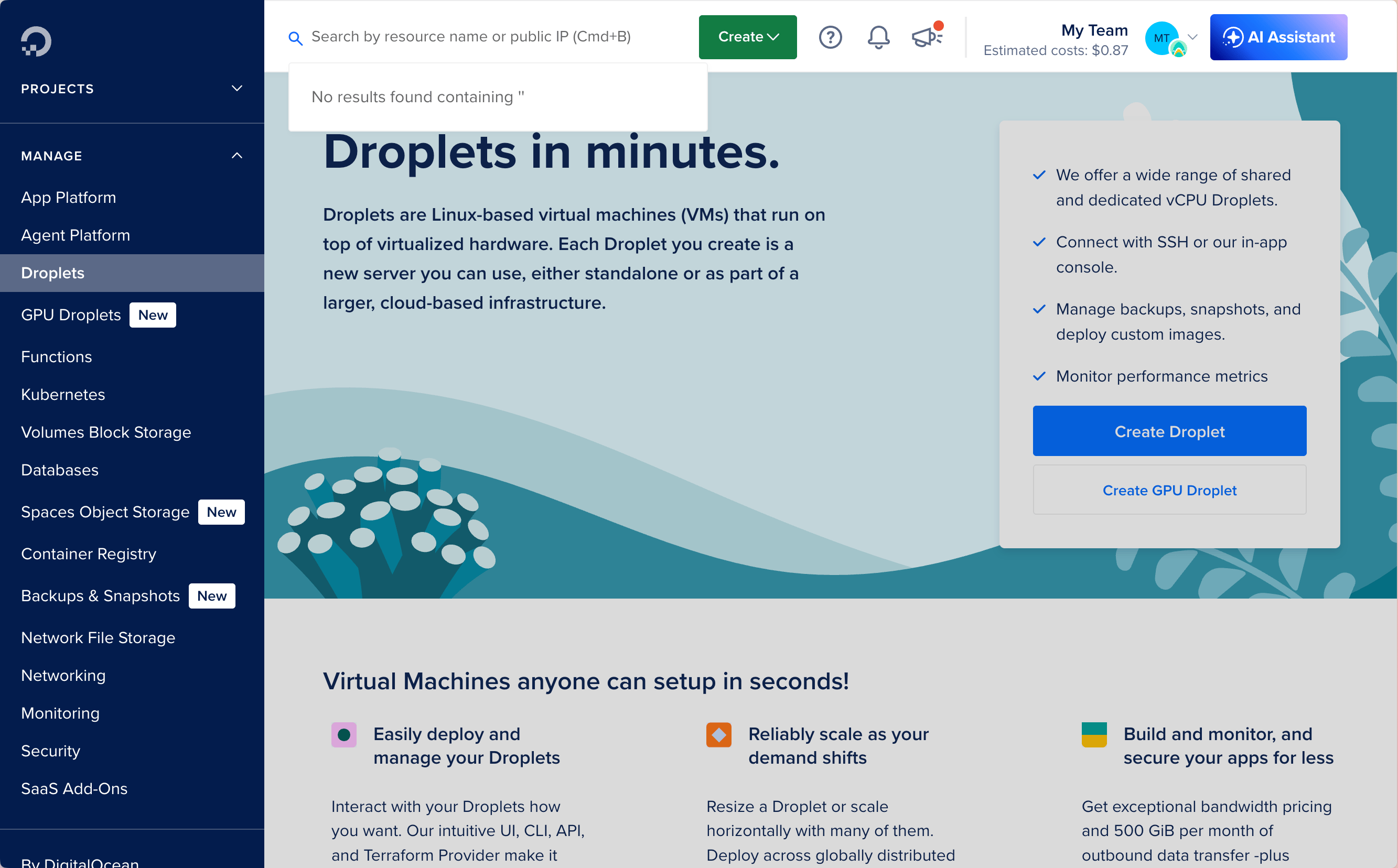
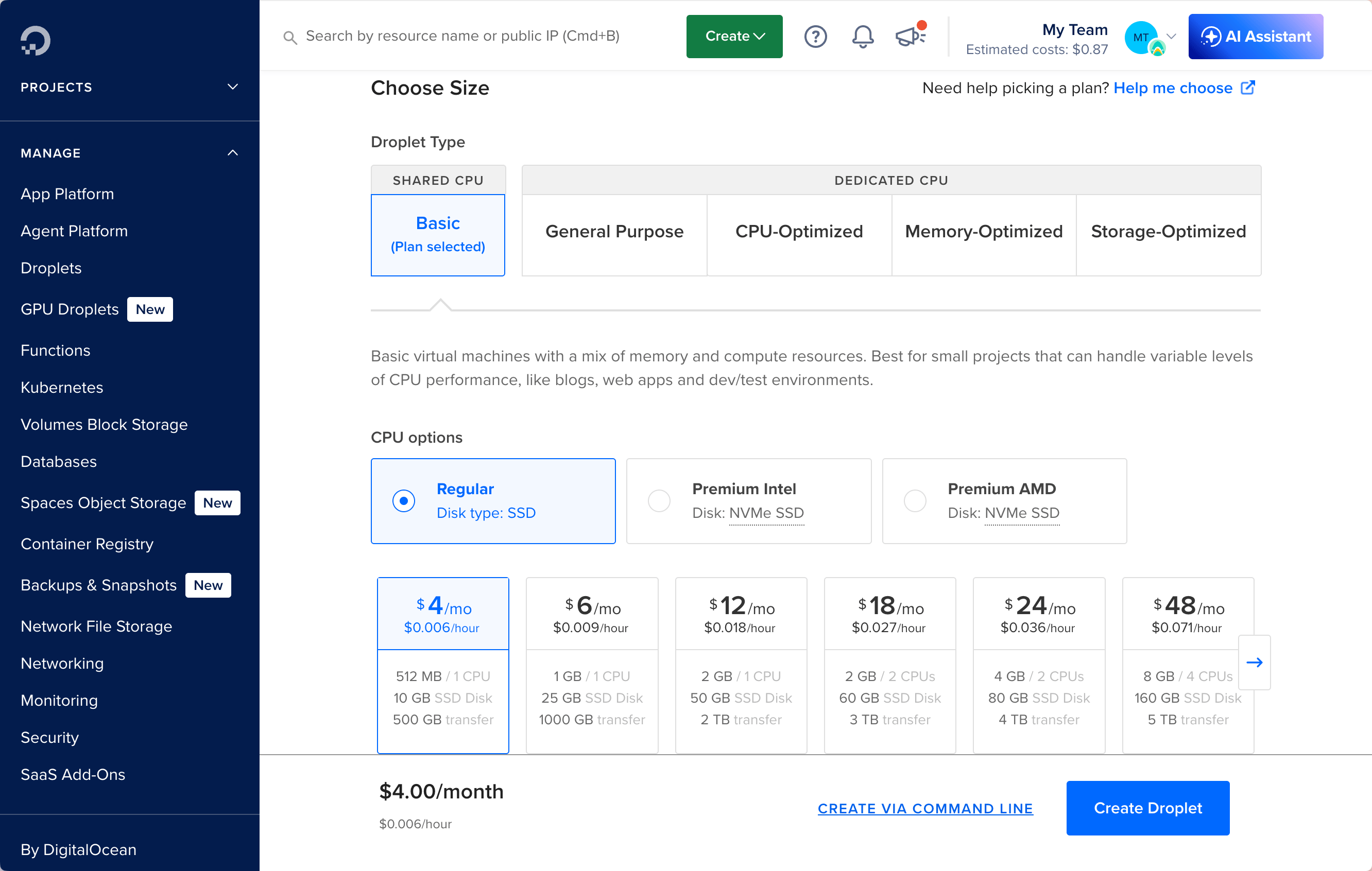
注册 DigitalOcean,然后进入 Droplets 页面创建一个新的 Droplet。 droplets landing page 建议选择 Ubuntu 作为操作系统,最好使用最新的 LTS 版本,并选择 Basic 套餐搭配 Regular 磁盘。目前这样的配置大约每月 $4,足以覆盖大多数 IronClaw 使用场景。 droplets plan selection 要连接到您的 Droplet,您需要先配置 SSH 密钥。可以在本地机器上使用 ssh-keygen 生成一对新的 SSH 密钥,然后把公钥添加到您的 DigitalOcean 账号中。
ssh-keygen -t rsa -b 4096
# 按提示保存密钥对(例如 id_rsa 和 id_rsa.pub)

# 读取公钥内容
cat ~/.ssh/id_rsa.pub
您也可以使用密码登录,但使用 SSH 密钥会更安全,也更推荐。请妥善保管私钥,不要与他人共享。

访问您的 Droplet

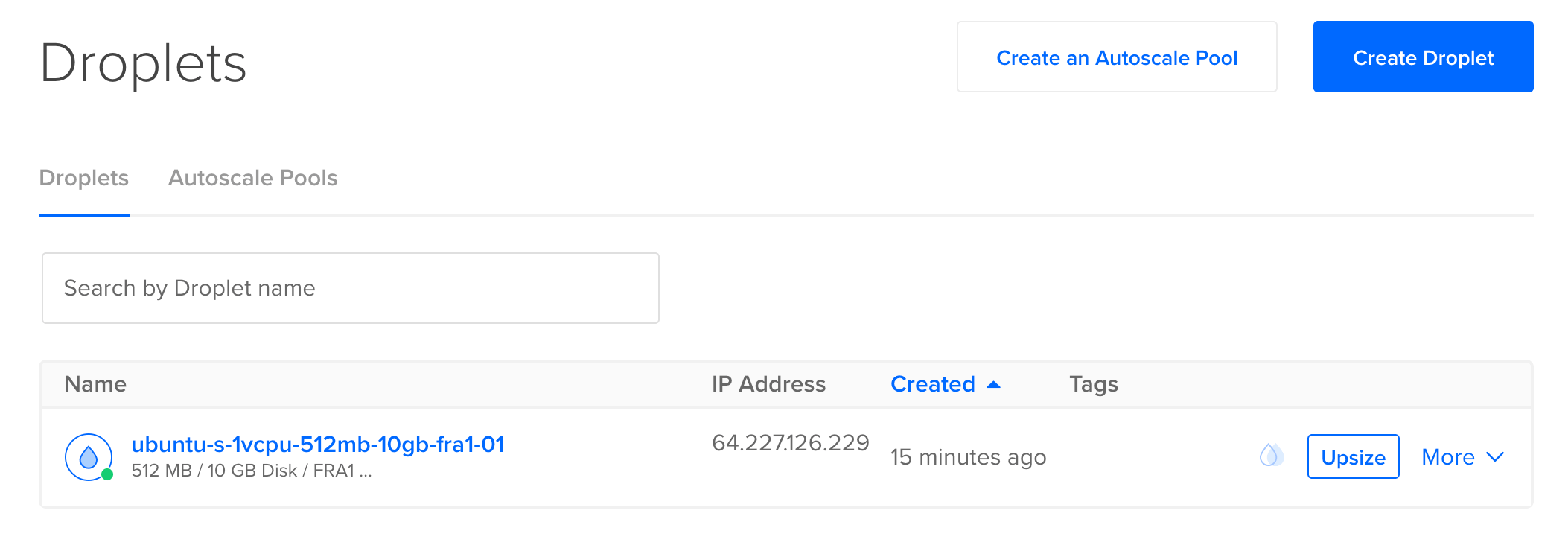
Droplet 创建完成后,您可以使用 DigitalOcean 提供的 IP 地址通过 SSH 进行连接。 droplet IP 在终端中,以 root 用户身份连接到您的 Droplet:
# 将 <IP_ADDRESS> 替换为您的 Droplet IP 地址
ssh root@<IP_ADDRESS>

配置您的 Droplet

现在我们已经进入 Droplet,需要做一些初始配置。重点是不要继续长期使用 root 作为默认用户,同时还要通过防火墙等措施增强安全性。

更新系统

首先,确保系统处于最新状态:
apt update && apt upgrade -y

创建新用户

良好的实践是创建一个具备 sudo 权限的新用户,而不是日常都使用 root。您可以创建一个新用户(例如 ironclaw),然后将它加入 sudo 组:
adduser ironclaw
usermod -aG sudo ironclaw
由于后续需要使用这个新用户登录,您还需要把 SSH 密钥从 root 复制过去:
# 为用户创建 .ssh 目录
mkdir -p /home/ironclaw/.ssh

# 复制当前 root 的 authorized_keys(如果希望使用相同的密钥)
cp ~/.ssh/authorized_keys /home/ironclaw/.ssh/authorized_keys

# 设置正确的权限(非常关键,否则 SSH 会忽略这些文件)
chown -R ironclaw:ironclaw /home/ironclaw/
chmod 700 /home/ironclaw/.ssh
chmod 600 /home/ironclaw/.ssh/authorized_keys
打开一个新的终端窗口,尝试用新用户登录,确认一切都能正常工作:
ssh ironclaw@<IP_ADDRESS>
在确认新用户可以成功登录之前,不要继续后续步骤。如果您在没有可用替代用户的情况下失去 root 访问权限,就只能重置整个 Droplet 并重新开始。

加固 SSH 访问

为了进一步增强 Droplet 的安全性,建议禁用 SSH 密码认证,并关闭 root 登录。 您可以编辑 SSH 配置文件 /etc/ssh/sshd_config,并设置以下参数:
PasswordAuthentication no   # 只允许基于密钥的认证
Port 2222                   # 修改默认端口(可选,但有帮助)
然后重启 Droplet 以应用变更,并使用新端口再次尝试登录:
ssh -p 2222 ironclaw@<IP_ADDRESS>
如果一切正常,就可以继续在 SSH 配置中设置 PermitRootLogin no 来禁用 root 登录,然后再次重启。

安装 Fail2Ban

为了进一步提升安全性,建议安装 Fail2Ban。它会监控日志文件,并自动封禁出现恶意行为的 IP 地址,从而帮助抵御暴力破解攻击。
apt install fail2ban -y
systemctl enable fail2ban
systemctl start fail2ban

配置防火墙

另外,建议配置防火墙,只允许访问必要的端口。您可以使用 ufw(Uncomplicated Firewall):
sudo apt install ufw -y
sudo ufw default deny incoming
sudo ufw default allow outgoing
sudo ufw allow 2222/tcp   # 允许新的 SSH 端口
sudo ufw allow 80/tcp     # 允许 HTTP(如果需要)
sudo ufw allow 443/tcp    # 允许 HTTPS(如果需要)
sudo ufw enable

安装 IronClaw

Droplet 创建并加固完成后,就可以开始安装 IronClaw 了。您可以按照快速开始指南中的安装步骤来完成部署。
# 安装 IronClaw
curl --proto '=https' --tlsv1.2 -LsSf https://github.com/nearai/ironclaw/releases/latest/download/ironclaw-installer.sh | sh
安装后,直接启动 IronClaw 并按照提示完成配置:
ironclaw
建议使用 tmuxscreen 这样的会话管理器,以便在 SSH 会话之间轻松分离和恢复运行中的 IronClaw 进程。

下一步

接下来可以阅读快速开始指南,创建您的第一个智能体,把它连接到 Telegram,并开始探索 IronClaw 的能力。 如果您希望通过消息应用与智能体对话,请查看频道文档,了解如何完成接入。 如果您需要让智能体执行依赖多个工具的复杂任务,请查看扩展文档。