

设置您的智能体
1
获取 IronClaw
- Agent Hub
- 本地
前往 https://agent.near.ai/ 并使用您偏好的方式登录,然后在私有实例中创建一个 IronClaw 智能体。私有实例准备就绪后,您可以通过智能体仪表盘提供的地址使用
SSH 连接到它:SSH 密钥
SSH 密钥
使用 IronClaw 需要提供 SSH 密钥。如果您还没有,可以在终端中使用以下命令生成:
连接遇到问题?
连接遇到问题?
连接前请确保已将 SSH 密钥添加到设备的 SSH 代理中:
2
启动智能体
首次启动智能体:
onboard 只需执行一次,它会创建 IronClaw 主目录、写入初始配置,并要求您选择推理提供商与模型。完成后会打印一个包含令牌的登录链接:serve 默认监听 127.0.0.1:3000。在浏览器中打开上述登录链接,即可进入聊天界面。⚠️ 端口已被占用
⚠️ 端口已被占用
若 使用
3000 端口已被占用,可指定其他端口:--port 0 可让系统自动分配空闲端口。找不到登录链接?
找不到登录链接?
查看配置路径并读取令牌:然后访问
http://127.0.0.1:3000/login?token=<token>。⚠️ 错误:Webhook 服务器启动失败
⚠️ 错误:Webhook 服务器启动失败
如果遇到错误
Error: Channel webhook_server failed to start: Failed to bind to 0.0.0.0:8080: Address already in use (os error 98),请尝试设置一个不同的 HTTP 端口:3
与智能体对话
当智能体启动后,您就可以通过终端与它交互。直接输入消息,智能体就会回复。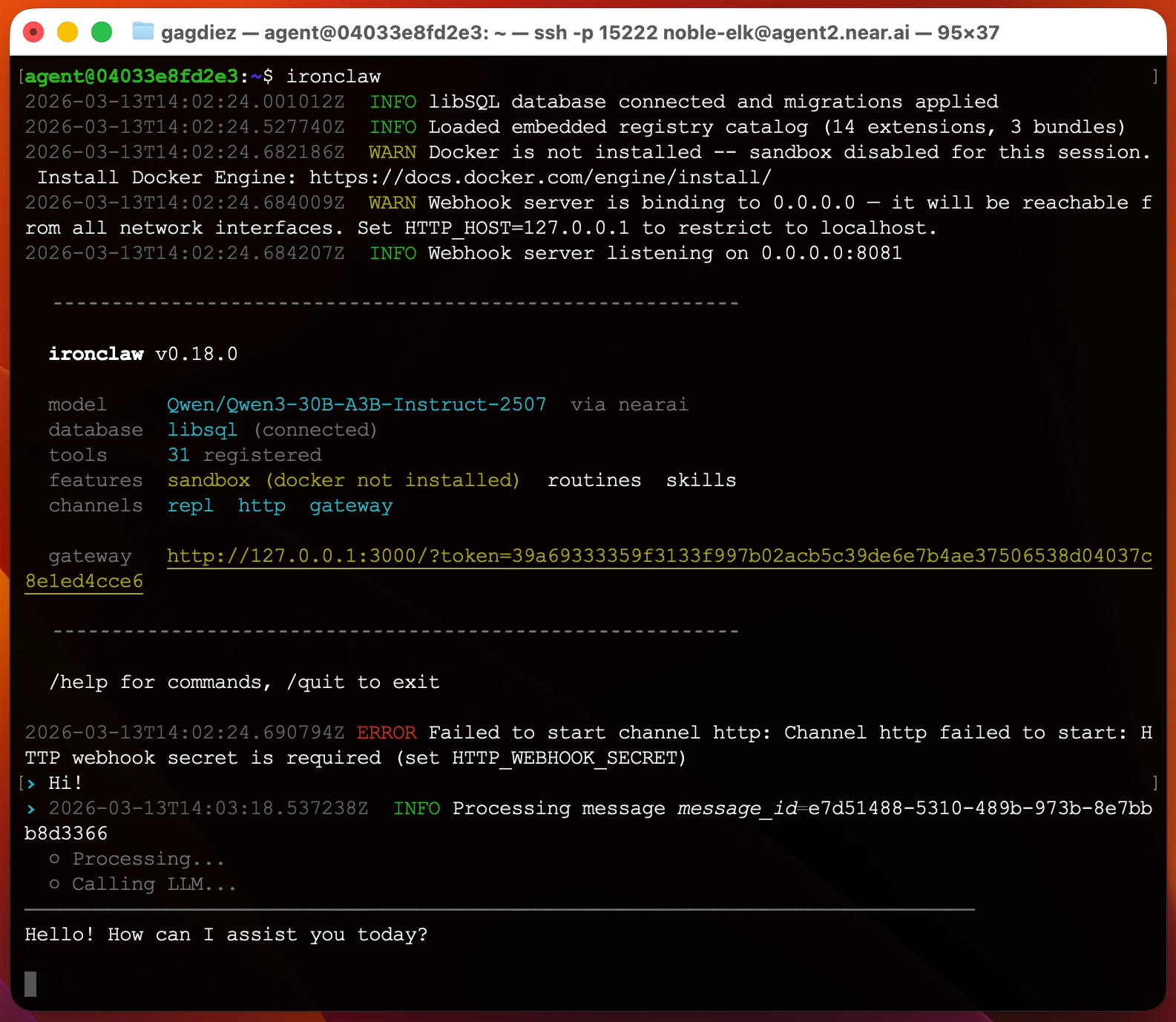
4
更新 IronClaw
最后,请定期更新 IronClaw,以获得最新功能和改进。您可以在终端中运行以下命令进行更新:
下一步
现在您的智能体已经运行起来了,接下来可以配置新的频道以便通过您偏好的消息平台与它交互,并添加一些工具来扩展能力。频道
将智能体连接到您喜欢的消息平台。
工具
让智能体访问外部 API 与服务。