

创建 EC2 实例
登录 AWS 管理控制台,然后导航到 EC2 → 实例 → 启动实例。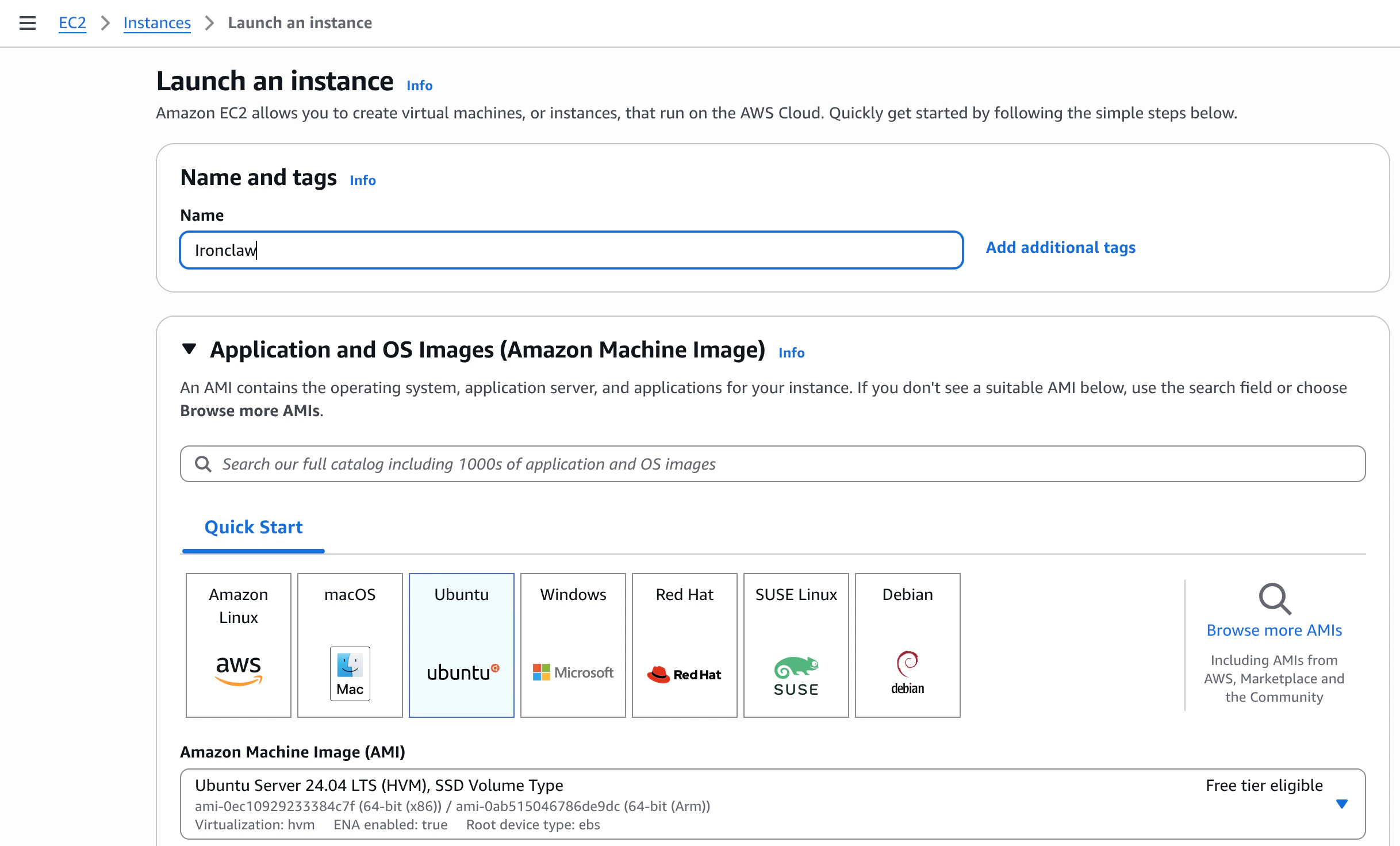
- 名称:选择一个描述性名称(例如
ironclaw) - AMI:Ubuntu Server 24.04 LTS(符合免费套餐资格)
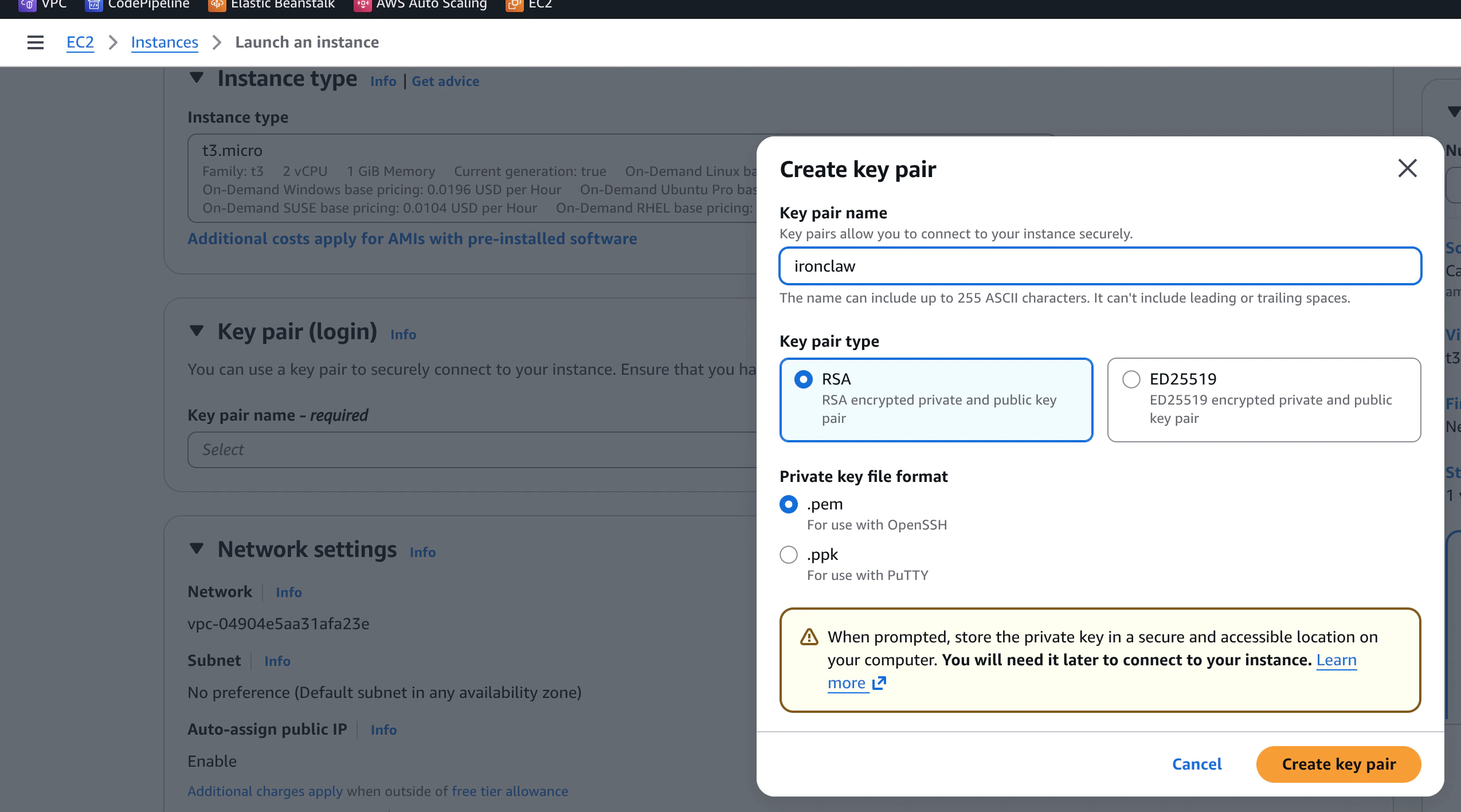
- 实例类型:
t2.micro或t3.micro(符合免费套餐资格)——足以满足大多数使用场景 - 密钥对:点击 创建新密钥对,输入名称,选择 RSA 和
.pem格式,然后下载文件。请妥善保管——此文件无法再次下载。
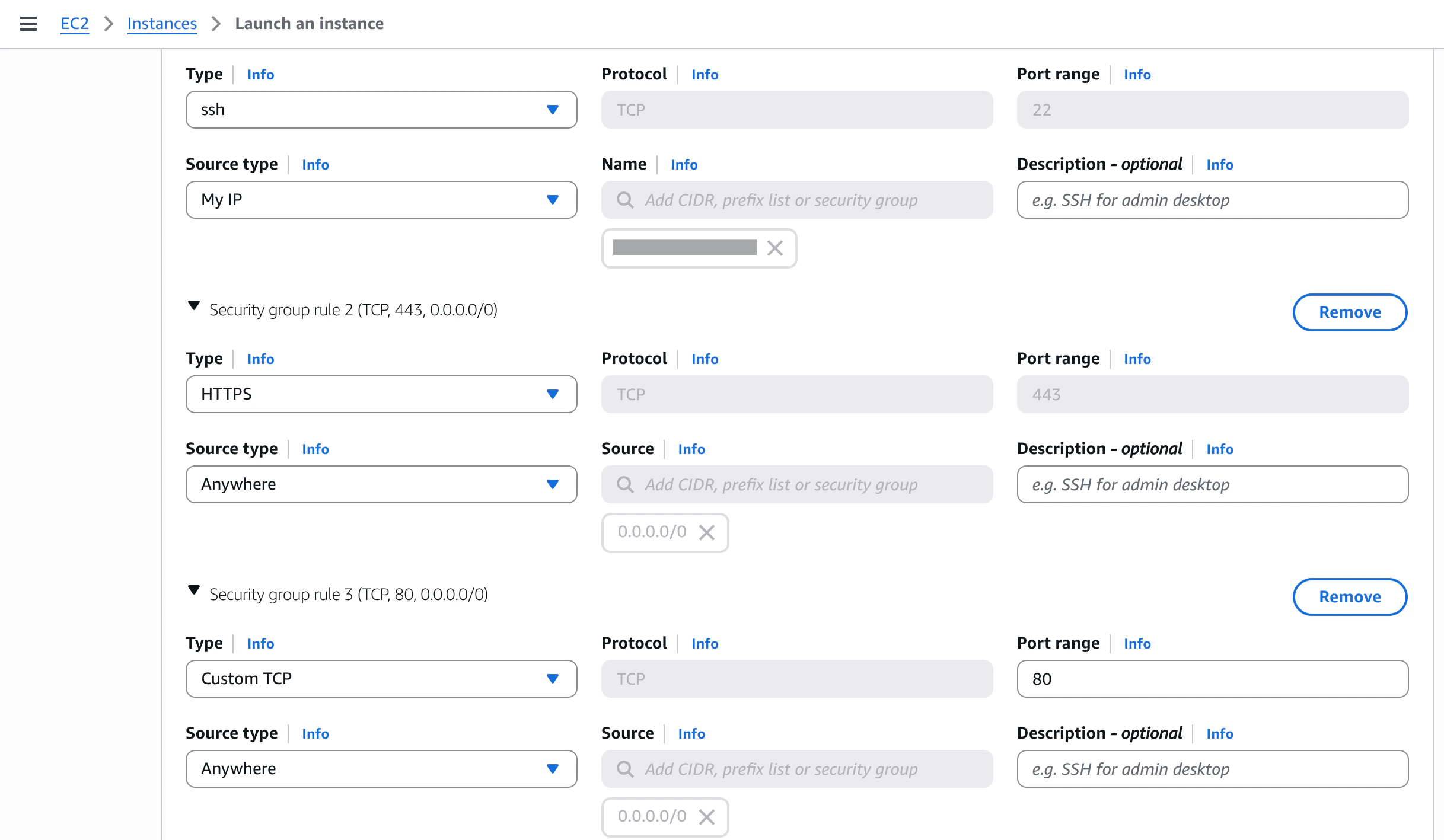
强烈建议将 SSH 限制为 我的 IP。这可以防止来自公共互联网的暴力破解攻击。如果您的 IP 发生变化,可以随时更新此规则。
访问您的实例
实例运行后,在 实例 列表中找到其 公有 IPv4 地址。
.pem 密钥从终端进行连接:
Ubuntu AMI 的默认用户名是
ubuntu。Amazon Linux AMI 的默认用户名则是 ec2-user。Root 权限
与 DigitalOcean Droplet 不同,EC2 Ubuntu 实例不允许直接以root 身份登录。但 ubuntu 用户已具备无密码 sudo 权限。本指南中所有需要特权的命令均已加上 sudo 前缀,无需切换用户即可直接运行。
安全加固与安装 IronClaw
安全指南 同样适用于您的 EC2 实例,但有一点不同:由于您已以ubuntu(非 root 的 sudo 用户)身份登录,可以 跳过”创建新用户”步骤 ——ubuntu 已承担了该角色。
其余所有步骤——更新系统、加固 SSH、安装 Fail2Ban、配置防火墙以及安装 IronClaw——均完全适用。