> ## Documentation Index
> Fetch the complete documentation index at: https://docs.ironclaw.com/llms.txt
> Use this file to discover all available pages before exploring further.
# Google Compute Engine
> 在 Google Compute Engine 虚拟机上托管 IronClaw
Google Compute Engine(GCE)让您在 Google 基础设施上运行虚拟机,提供灵活的定价和慷慨的免费套餐。本指南将带您创建一个 GCE 虚拟机实例,并对其进行安全配置,以便运行 IronClaw 并仅暴露您实际需要的端点。
如果您不想自己搭建基础设施,也可以在 [agent.near.ai](https://agent.near.ai) 上点几下就安装好 IronClaw。
***
## 创建 Google Cloud 项目
登录 [Google Cloud Console](https://console.cloud.google.com)。如果是第一次使用,请在提示时接受服务条款。
在顶部导航栏中,点击**项目选择器**(显示当前项目名称或"选择项目")→ **新建项目**。
填写项目详情:
* **项目名称**:选择一个描述性名称(例如 `ironclaw`)
* **组织**:除非您的账号属于 Google Workspace 组织,否则保持默认
* **位置**:个人账号保持默认即可
点击**创建**。Google 需要几秒钟来配置项目。
创建完成后,在继续操作之前,请确保在项目选择器中**选中**新项目——所有后续创建的资源都归属于当前活跃项目。
***
## 创建虚拟机实例
导航到 **Compute Engine → 虚拟机实例**。如果是第一次使用 Compute Engine,系统会提示您启用 Compute Engine API——点击**启用**并稍等片刻。
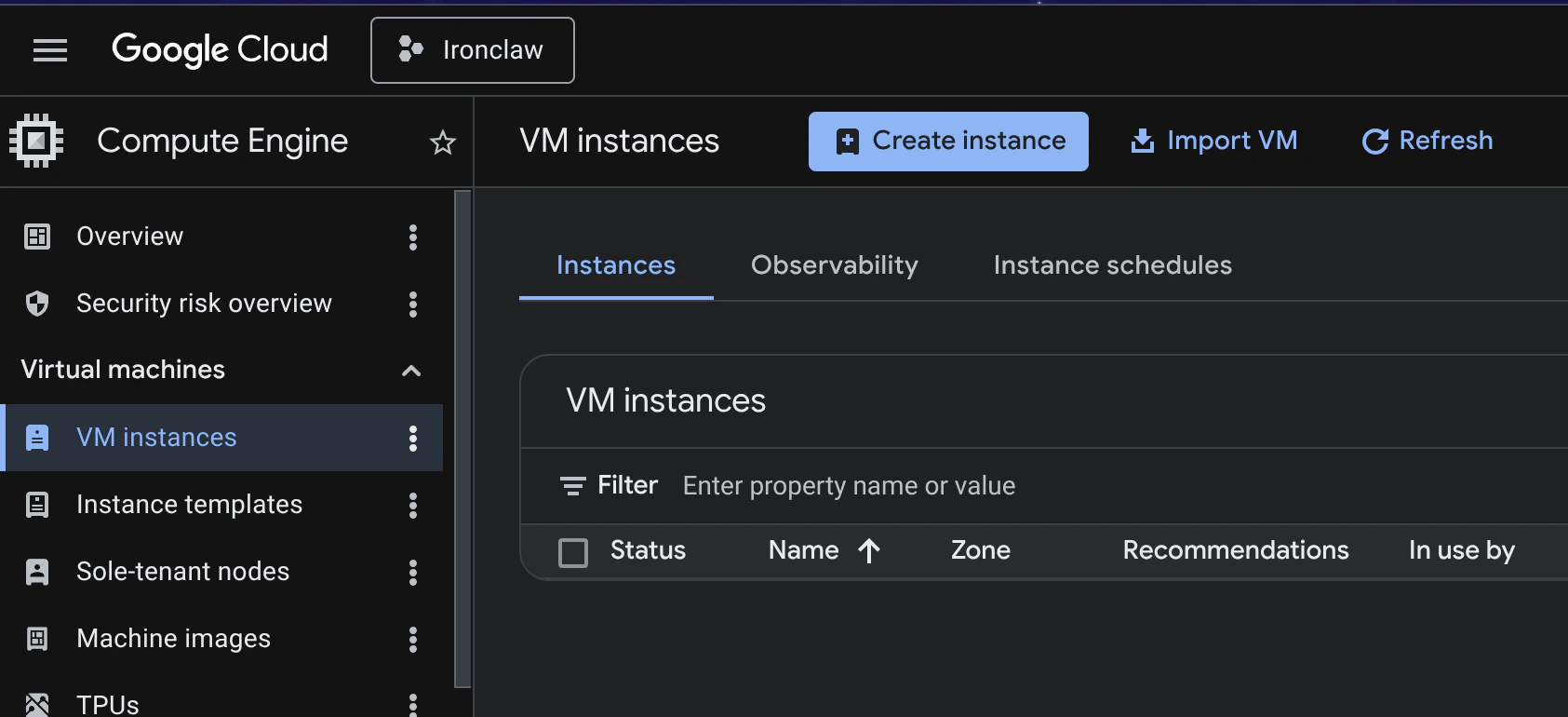 点击**创建实例**并进行如下配置:
* **名称**:选择一个描述性名称(例如 `ironclaw`)
* **区域 / 可用区**:选择离您用户最近的区域
* **机器类型**:`e2-micro`(符合免费套餐资格)足以满足大多数使用场景,或选择 `e2-small` 以获得更多余量
* **启动磁盘**:Ubuntu 24.04 LTS,至少 10 GB
* **防火墙**:暂时**不勾选**"允许 HTTP 流量"和"允许 HTTPS 流量"
实例创建后,您将添加明确的防火墙规则(请参阅下方[配置防火墙规则](#配置防火墙规则))。
在左侧边栏中,点击**安全**。向下滚动至 **虚拟机访问权限 → 手动添加生成的 SSH 密钥**,点击 **+ 添加项**,然后粘贴您的 SSH 公钥。
点击**创建实例**并进行如下配置:
* **名称**:选择一个描述性名称(例如 `ironclaw`)
* **区域 / 可用区**:选择离您用户最近的区域
* **机器类型**:`e2-micro`(符合免费套餐资格)足以满足大多数使用场景,或选择 `e2-small` 以获得更多余量
* **启动磁盘**:Ubuntu 24.04 LTS,至少 10 GB
* **防火墙**:暂时**不勾选**"允许 HTTP 流量"和"允许 HTTPS 流量"
实例创建后,您将添加明确的防火墙规则(请参阅下方[配置防火墙规则](#配置防火墙规则))。
在左侧边栏中,点击**安全**。向下滚动至 **虚拟机访问权限 → 手动添加生成的 SSH 密钥**,点击 **+ 添加项**,然后粘贴您的 SSH 公钥。
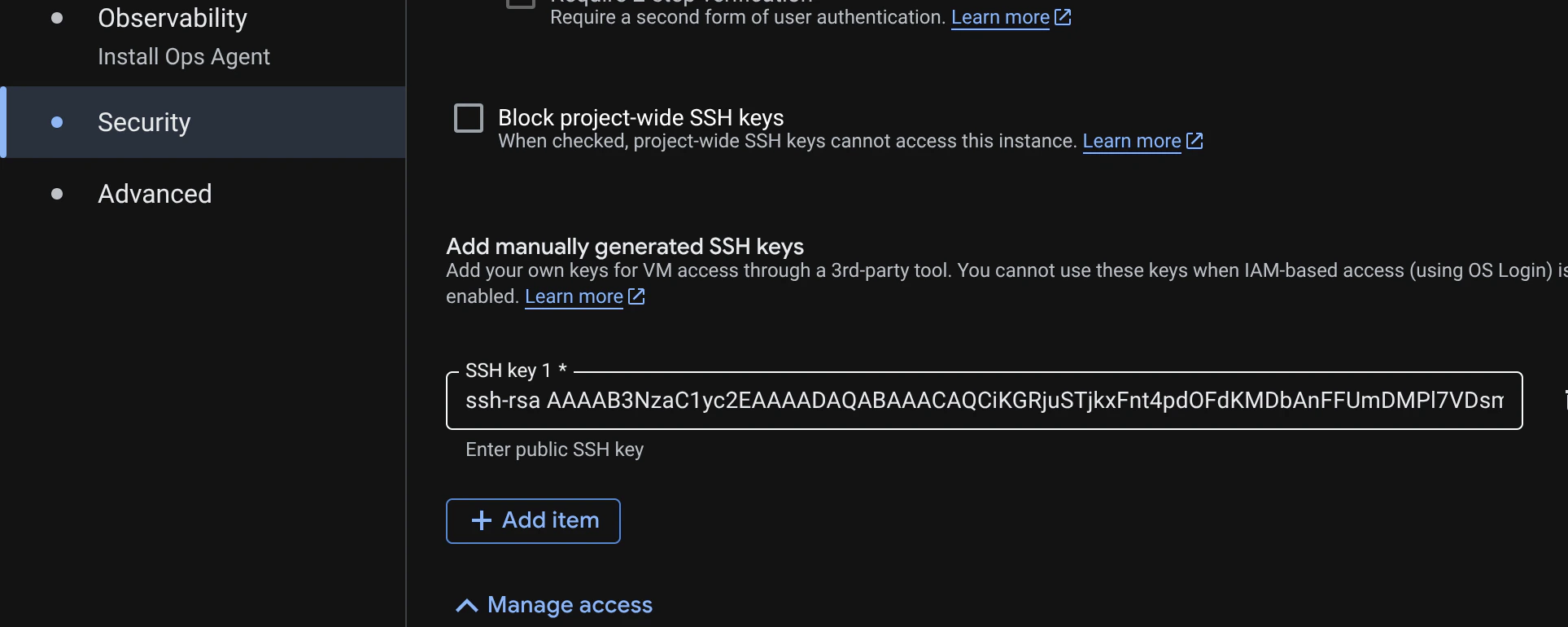 您可以在本地生成一对密钥:
```bash theme={null}
ssh-keygen -t ed25519 -C "your-email@example.com"
cat ~/.ssh/id_ed25519.pub # 将此内容复制到控制台
```
密钥应为 OpenSSH 公钥格式:`<类型> [注释]`(例如 `ssh-ed25519 AAAA... your-email@example.com`)。GCE 支持多种密钥类型,并会自动将密钥添加到实例中。
您也可以使用密码登录,但使用 SSH 密钥会更安全,也更推荐。请妥善保管私钥,不要与他人共享。
***
## 访问您的实例
实例启动后,在虚拟机实例列表中找到其**外部 IP**。
您可以在本地生成一对密钥:
```bash theme={null}
ssh-keygen -t ed25519 -C "your-email@example.com"
cat ~/.ssh/id_ed25519.pub # 将此内容复制到控制台
```
密钥应为 OpenSSH 公钥格式:`<类型> [注释]`(例如 `ssh-ed25519 AAAA... your-email@example.com`)。GCE 支持多种密钥类型,并会自动将密钥添加到实例中。
您也可以使用密码登录,但使用 SSH 密钥会更安全,也更推荐。请妥善保管私钥,不要与他人共享。
***
## 访问您的实例
实例启动后,在虚拟机实例列表中找到其**外部 IP**。
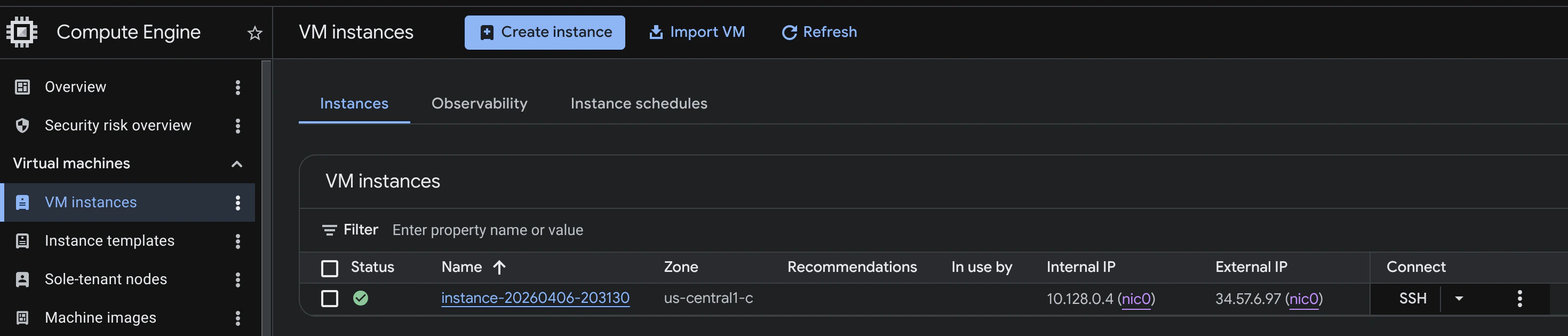 点击实例旁边的 **SSH** 按钮,即可打开基于浏览器的终端——无需本地配置。
要从您自己的终端使用 IP 地址连接:
```bash theme={null}
# 将 和 替换为实际值
ssh @
```
***
## 配置防火墙规则
IronClaw 的 Web 网关默认绑定到 `127.0.0.1:3000`,即默认仅限本地访问,无法直接从互联网访问。
推荐的暴露模型:
* 将 Web 网关保持绑定在 `127.0.0.1:3000`
* 通过反向代理在 `80/443` 端口暴露公共流量,并转发到 `127.0.0.1:3000`
* 或保持网关私有,通过 SSH 隧道/VPN 访问
在左侧边栏导航到 **VPC 网络 → 防火墙**,根据您的模型创建规则。
基础规则(大多数配置推荐):
| 规则名称 | 方向 | 目标 | 来源 IP 范围 | 协议 / 端口 |
| ---------------- | -- | ---- | ----------------------------- | -------- |
| `allow-ssh-myip` | 入站 | 所有实例 | 您的公网 IP(例如 `203.0.113.10/32`) | TCP 22 |
| `allow-webhook` | 入站 | 所有实例 | `0.0.0.0/0` | TCP 8080 |
如果您运行反向代理(推荐用于公网 Web 访问),还需允许:
| 规则名称 | 方向 | 目标 | 来源 IP 范围 | 协议 / 端口 |
| ------------- | -- | ---- | ----------- | ------- |
| `allow-http` | 入站 | 所有实例 | `0.0.0.0/0` | TCP 80 |
| `allow-https` | 入站 | 所有实例 | `0.0.0.0/0` | TCP 443 |
如果您有意直接暴露网关(通常不推荐),则必须:
1. 设置 `GATEWAY_HOST=0.0.0.0`(如果端口不是 `3000`,可选设置 `GATEWAY_PORT=<端口>`)
2. 设置 `GATEWAY_AUTH_TOKEN=<强随机令牌>`
3. 为该网关端口添加防火墙规则,最好限制为受信任的来源 IP
如果通过 SSH 隧道或 VPN 访问,保持 `GATEWAY_HOST` 为默认值(`127.0.0.1`),不要在 GCE 防火墙中开放网关端口。
将 SSH 限制为您的 IP 可以防止来自互联网的暴力破解攻击。如果您的 IP 发生变化,可以随时更新来源范围。Webhook(例如 Telegram)需要 `8080` 端口来向 IronClaw 发送事件。在 Linux 上,编排器内部 API 监听 `50051` 端口并绑定到 `0.0.0.0`;除非您为其添加防火墙规则,GCE 的默认拒绝所有入站流量策略仍会阻止外部访问。其他 IronClaw 监听器默认绑定到 `127.0.0.1`。
***
## 加固您的实例
获得访问权限后,在安装 IronClaw 之前先对虚拟机进行安全加固。
### 更新和升级
确保系统处于最新状态:
```bash theme={null}
sudo apt update && sudo apt upgrade -y
```
### 创建新用户
良好的实践是创建一个具备 sudo 权限的专用用户,而不是依赖默认账号。您可以创建一个新用户(例如 `ironclaw`),并将其加入 sudo 组:
```bash theme={null}
sudo adduser ironclaw
sudo usermod -aG sudo ironclaw
```
将 SSH 密钥从当前用户复制到新用户,以便您能够登录:
```bash theme={null}
# 为新用户创建 .ssh 目录
sudo mkdir -p /home/ironclaw/.ssh
# 从当前用户复制 authorized_keys
sudo cp ~/.ssh/authorized_keys /home/ironclaw/.ssh/authorized_keys
# 设置正确的权限(非常关键——否则 SSH 会忽略该文件)
sudo chown -R ironclaw:ironclaw /home/ironclaw/
sudo chmod 700 /home/ironclaw/.ssh
sudo chmod 600 /home/ironclaw/.ssh/authorized_keys
```
打开一个新的终端窗口,确认可以成功登录后再继续:
```bash theme={null}
ssh ironclaw@
```
在确认新用户可以成功登录之前,不要继续后续步骤。如果在没有其他可用用户的情况下失去访问权限,您将需要重新创建虚拟机。
***
## 安装 IronClaw
服务器加固完成后,安装 IronClaw 并启动:
```bash theme={null}
curl --proto '=https' --tlsv1.2 -LsSf https://github.com/nearai/ironclaw/releases/latest/download/ironclaw-installer.sh | sh
```
然后启动 IronClaw 并按照提示完成配置:
```bash theme={null}
ironclaw
```
建议使用 `tmux` 或 `screen` 这样的会话管理器,以便在 SSH 会话之间轻松分离和恢复运行中的 IronClaw 进程。
***
## 下一步
阅读我们的[快速开始指南](/quickstart),创建您的第一个智能体,把它连接到 Telegram,并开始探索 IronClaw 的能力。
想通过消息应用与您的智能体对话?请查看[**频道**](/channels/overview)文档,了解如何完成接入。
需要让智能体执行依赖多个工具的复杂任务?请查看[**扩展**](/extensions/overview)文档。
点击实例旁边的 **SSH** 按钮,即可打开基于浏览器的终端——无需本地配置。
要从您自己的终端使用 IP 地址连接:
```bash theme={null}
# 将 和 替换为实际值
ssh @
```
***
## 配置防火墙规则
IronClaw 的 Web 网关默认绑定到 `127.0.0.1:3000`,即默认仅限本地访问,无法直接从互联网访问。
推荐的暴露模型:
* 将 Web 网关保持绑定在 `127.0.0.1:3000`
* 通过反向代理在 `80/443` 端口暴露公共流量,并转发到 `127.0.0.1:3000`
* 或保持网关私有,通过 SSH 隧道/VPN 访问
在左侧边栏导航到 **VPC 网络 → 防火墙**,根据您的模型创建规则。
基础规则(大多数配置推荐):
| 规则名称 | 方向 | 目标 | 来源 IP 范围 | 协议 / 端口 |
| ---------------- | -- | ---- | ----------------------------- | -------- |
| `allow-ssh-myip` | 入站 | 所有实例 | 您的公网 IP(例如 `203.0.113.10/32`) | TCP 22 |
| `allow-webhook` | 入站 | 所有实例 | `0.0.0.0/0` | TCP 8080 |
如果您运行反向代理(推荐用于公网 Web 访问),还需允许:
| 规则名称 | 方向 | 目标 | 来源 IP 范围 | 协议 / 端口 |
| ------------- | -- | ---- | ----------- | ------- |
| `allow-http` | 入站 | 所有实例 | `0.0.0.0/0` | TCP 80 |
| `allow-https` | 入站 | 所有实例 | `0.0.0.0/0` | TCP 443 |
如果您有意直接暴露网关(通常不推荐),则必须:
1. 设置 `GATEWAY_HOST=0.0.0.0`(如果端口不是 `3000`,可选设置 `GATEWAY_PORT=<端口>`)
2. 设置 `GATEWAY_AUTH_TOKEN=<强随机令牌>`
3. 为该网关端口添加防火墙规则,最好限制为受信任的来源 IP
如果通过 SSH 隧道或 VPN 访问,保持 `GATEWAY_HOST` 为默认值(`127.0.0.1`),不要在 GCE 防火墙中开放网关端口。
将 SSH 限制为您的 IP 可以防止来自互联网的暴力破解攻击。如果您的 IP 发生变化,可以随时更新来源范围。Webhook(例如 Telegram)需要 `8080` 端口来向 IronClaw 发送事件。在 Linux 上,编排器内部 API 监听 `50051` 端口并绑定到 `0.0.0.0`;除非您为其添加防火墙规则,GCE 的默认拒绝所有入站流量策略仍会阻止外部访问。其他 IronClaw 监听器默认绑定到 `127.0.0.1`。
***
## 加固您的实例
获得访问权限后,在安装 IronClaw 之前先对虚拟机进行安全加固。
### 更新和升级
确保系统处于最新状态:
```bash theme={null}
sudo apt update && sudo apt upgrade -y
```
### 创建新用户
良好的实践是创建一个具备 sudo 权限的专用用户,而不是依赖默认账号。您可以创建一个新用户(例如 `ironclaw`),并将其加入 sudo 组:
```bash theme={null}
sudo adduser ironclaw
sudo usermod -aG sudo ironclaw
```
将 SSH 密钥从当前用户复制到新用户,以便您能够登录:
```bash theme={null}
# 为新用户创建 .ssh 目录
sudo mkdir -p /home/ironclaw/.ssh
# 从当前用户复制 authorized_keys
sudo cp ~/.ssh/authorized_keys /home/ironclaw/.ssh/authorized_keys
# 设置正确的权限(非常关键——否则 SSH 会忽略该文件)
sudo chown -R ironclaw:ironclaw /home/ironclaw/
sudo chmod 700 /home/ironclaw/.ssh
sudo chmod 600 /home/ironclaw/.ssh/authorized_keys
```
打开一个新的终端窗口,确认可以成功登录后再继续:
```bash theme={null}
ssh ironclaw@
```
在确认新用户可以成功登录之前,不要继续后续步骤。如果在没有其他可用用户的情况下失去访问权限,您将需要重新创建虚拟机。
***
## 安装 IronClaw
服务器加固完成后,安装 IronClaw 并启动:
```bash theme={null}
curl --proto '=https' --tlsv1.2 -LsSf https://github.com/nearai/ironclaw/releases/latest/download/ironclaw-installer.sh | sh
```
然后启动 IronClaw 并按照提示完成配置:
```bash theme={null}
ironclaw
```
建议使用 `tmux` 或 `screen` 这样的会话管理器,以便在 SSH 会话之间轻松分离和恢复运行中的 IronClaw 进程。
***
## 下一步
阅读我们的[快速开始指南](/quickstart),创建您的第一个智能体,把它连接到 Telegram,并开始探索 IronClaw 的能力。
想通过消息应用与您的智能体对话?请查看[**频道**](/channels/overview)文档,了解如何完成接入。
需要让智能体执行依赖多个工具的复杂任务?请查看[**扩展**](/extensions/overview)文档。