> ## Documentation Index
> Fetch the complete documentation index at: https://docs.ironclaw.com/llms.txt
> Use this file to discover all available pages before exploring further.
# DigitalOcean Droplet
> 在 DigitalOcean Droplet 上托管 IronClaw
DigitalOcean 提供了一种简单且性价比高的云上运行方式。借助它的 Droplet 虚拟机,您可以在几分钟内完成部署。
本指南会带您创建一个 DigitalOcean Droplet,并对其进行基础加固,以便安全地运行 IronClaw 并将其暴露到互联网。
如果您不想自己搭建基础设施,也可以在 [agent.near.ai](https://agent.near.ai) 上点几下就安装好 IronClaw。
***
## 创建 Droplet
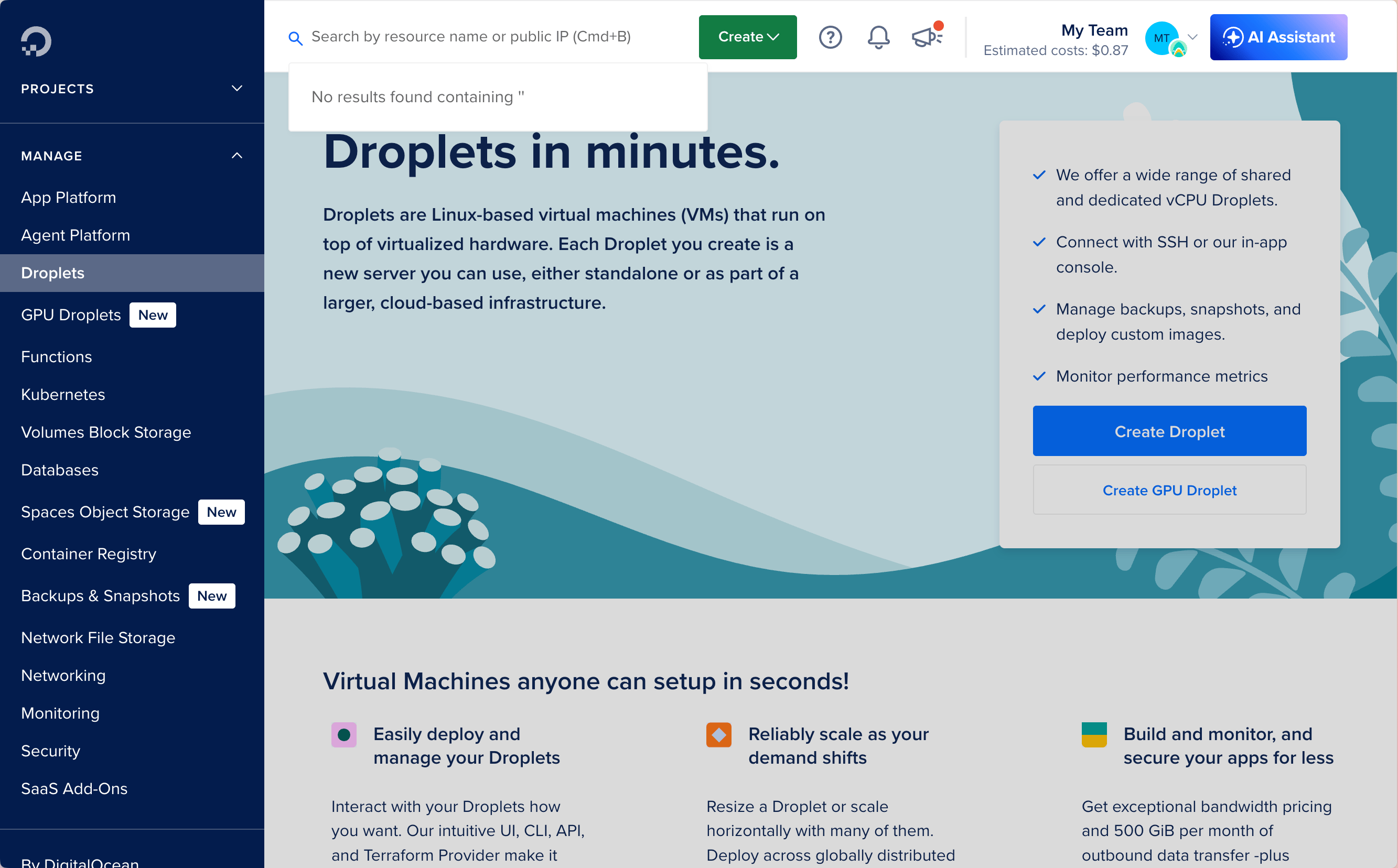
注册 [DigitalOcean](https://cloud.digitalocean.com),然后进入 [Droplets](https://cloud.digitalocean.com/droplets) 页面创建一个新的 Droplet。
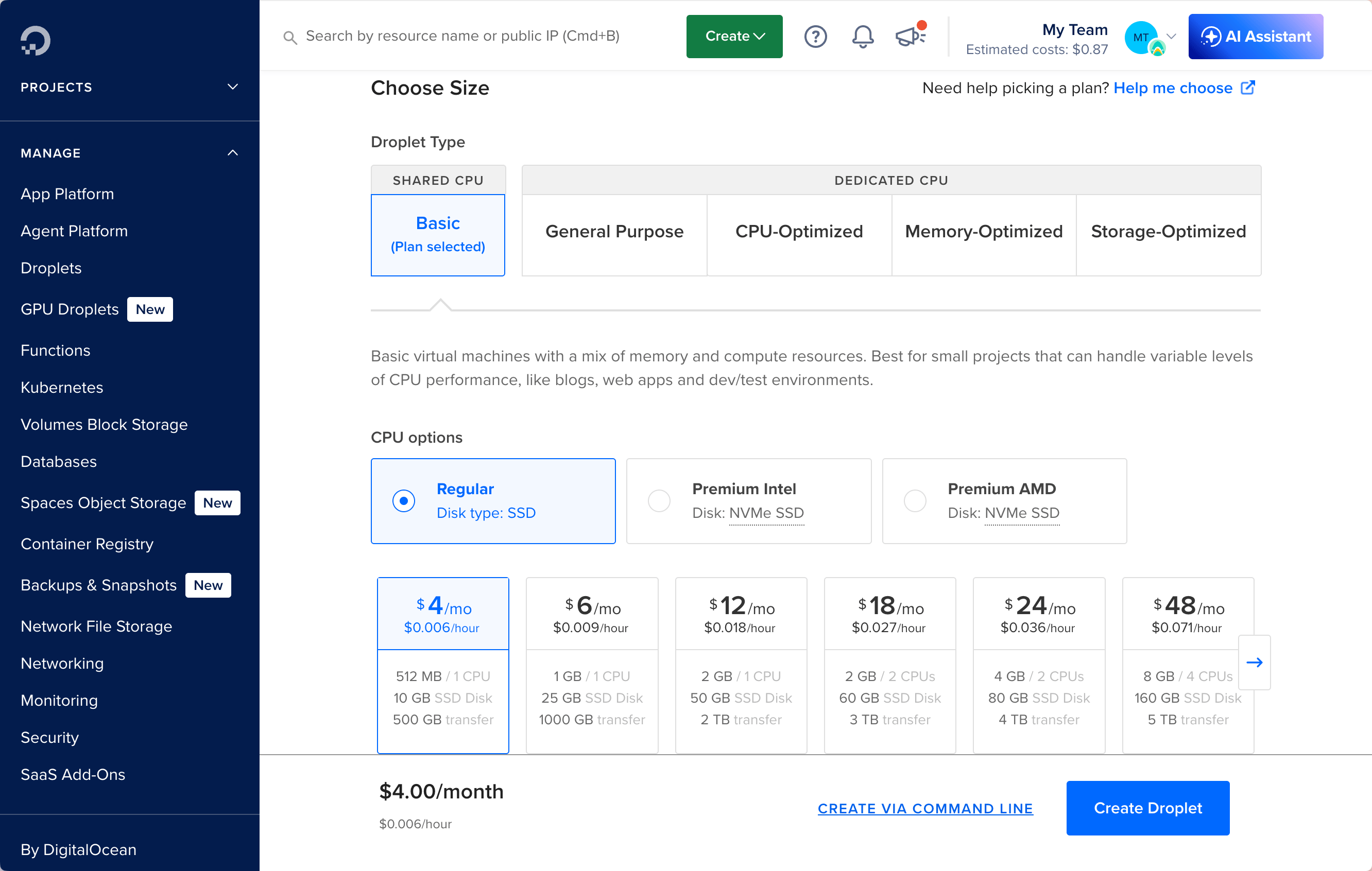
 建议选择 Ubuntu 作为操作系统,最好使用最新的 LTS 版本,并选择 `Basic` 套餐搭配 `Regular` 磁盘。目前这样的配置大约每月 \$4,足以覆盖大多数 IronClaw 使用场景。
 要连接到您的 Droplet,您需要先配置 SSH 密钥。可以在本地机器上使用 `ssh-keygen` 生成一对新的 SSH 密钥,然后把公钥添加到您的 DigitalOcean 账号中。
```bash theme={null}
ssh-keygen -t rsa -b 4096
# 按提示保存密钥对(例如 id_rsa 和 id_rsa.pub)
# 读取公钥内容
cat ~/.ssh/id_rsa.pub
```
您也可以使用密码登录,但使用 SSH 密钥会更安全,也更推荐。请妥善保管私钥,不要与他人共享。
***
## 访问您的 Droplet
Droplet 创建完成后,您可以使用 DigitalOcean 提供的 IP 地址通过 SSH 进行连接。
要连接到您的 Droplet,您需要先配置 SSH 密钥。可以在本地机器上使用 `ssh-keygen` 生成一对新的 SSH 密钥,然后把公钥添加到您的 DigitalOcean 账号中。
```bash theme={null}
ssh-keygen -t rsa -b 4096
# 按提示保存密钥对(例如 id_rsa 和 id_rsa.pub)
# 读取公钥内容
cat ~/.ssh/id_rsa.pub
```
您也可以使用密码登录,但使用 SSH 密钥会更安全,也更推荐。请妥善保管私钥,不要与他人共享。
***
## 访问您的 Droplet
Droplet 创建完成后,您可以使用 DigitalOcean 提供的 IP 地址通过 SSH 进行连接。
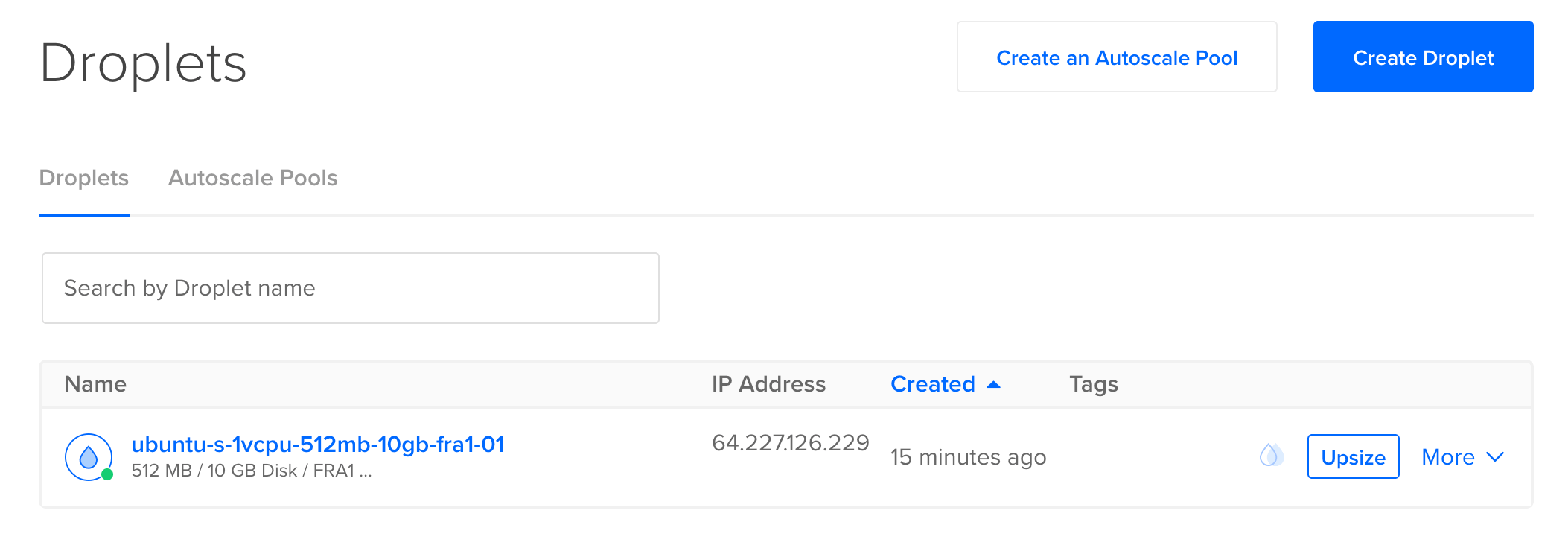 在终端中,以 `root` 用户身份连接到您的 Droplet:
```bash theme={null}
# 将 替换为您的 Droplet IP 地址
ssh root@
```
***
## 配置您的 Droplet
现在我们已经进入 Droplet,需要做一些初始配置。重点是不要继续长期使用 `root` 作为默认用户,同时还要通过防火墙等措施增强安全性。
### 更新系统
首先,确保系统处于最新状态:
```bash theme={null}
apt update && apt upgrade -y
```
### 创建新用户
良好的实践是创建一个具备 sudo 权限的新用户,而不是日常都使用 `root`。您可以创建一个新用户(例如 `ironclaw`),然后将它加入 sudo 组:
```bash theme={null}
adduser ironclaw
usermod -aG sudo ironclaw
```
由于后续需要使用这个新用户登录,您还需要把 SSH 密钥从 `root` 复制过去:
```bash theme={null}
# 为用户创建 .ssh 目录
mkdir -p /home/ironclaw/.ssh
# 复制当前 root 的 authorized_keys(如果希望使用相同的密钥)
cp ~/.ssh/authorized_keys /home/ironclaw/.ssh/authorized_keys
# 设置正确的权限(非常关键,否则 SSH 会忽略这些文件)
chown -R ironclaw:ironclaw /home/ironclaw/
chmod 700 /home/ironclaw/.ssh
chmod 600 /home/ironclaw/.ssh/authorized_keys
```
打开一个新的终端窗口,尝试用新用户登录,确认一切都能正常工作:
```bash theme={null}
ssh ironclaw@
```
在确认新用户可以成功登录之前,不要继续后续步骤。如果您在没有可用替代用户的情况下失去 `root` 访问权限,就只能重置整个 Droplet 并重新开始。
### 加固 SSH 访问
为了进一步增强 Droplet 的安全性,建议禁用 SSH 密码认证,并关闭 root 登录。
您可以编辑 SSH 配置文件 `/etc/ssh/sshd_config`,并设置以下参数:
```bash theme={null}
PasswordAuthentication no # 只允许基于密钥的认证
Port 2222 # 修改默认端口(可选,但有帮助)
```
然后重启 Droplet 以应用变更,并使用新端口再次尝试登录:
```bash theme={null}
ssh -p 2222 ironclaw@
```
如果一切正常,就可以继续在 SSH 配置中设置 `PermitRootLogin no` 来禁用 root 登录,然后再次重启。
### 安装 Fail2Ban
为了进一步提升安全性,建议安装 Fail2Ban。它会监控日志文件,并自动封禁出现恶意行为的 IP 地址,从而帮助抵御暴力破解攻击。
```bash theme={null}
apt install fail2ban -y
systemctl enable fail2ban
systemctl start fail2ban
```
### 配置防火墙
另外,建议配置防火墙,只允许访问必要的端口。您可以使用 `ufw`(Uncomplicated Firewall):
```bash theme={null}
sudo apt install ufw -y
sudo ufw default deny incoming
sudo ufw default allow outgoing
sudo ufw allow 2222/tcp # 允许新的 SSH 端口
sudo ufw allow 80/tcp # 允许 HTTP(如果需要)
sudo ufw allow 443/tcp # 允许 HTTPS(如果需要)
sudo ufw enable
```
***
## 安装 IronClaw
Droplet 创建并加固完成后,就可以开始安装 IronClaw 了。您可以按照[快速开始指南](/quickstart)中的安装步骤来完成部署。
```
# 安装 IronClaw
curl --proto '=https' --tlsv1.2 -LsSf https://github.com/nearai/ironclaw/releases/latest/download/ironclaw-installer.sh | sh
```
安装后,直接启动 IronClaw 并按照提示完成配置:
```
ironclaw
```
建议使用 `tmux` 或 `screen` 这样的会话管理器,以便在 SSH 会话之间轻松分离和恢复运行中的 IronClaw 进程。
***
## 下一步
接下来可以阅读[快速开始指南](/quickstart),创建您的第一个智能体,把它连接到 Telegram,并开始探索 IronClaw 的能力。
如果您希望通过消息应用与智能体对话,请查看[频道](/channels/overview)文档,了解如何完成接入。
如果您需要让智能体执行依赖多个工具的复杂任务,请查看[扩展](/extensions/overview)文档。
在终端中,以 `root` 用户身份连接到您的 Droplet:
```bash theme={null}
# 将 替换为您的 Droplet IP 地址
ssh root@
```
***
## 配置您的 Droplet
现在我们已经进入 Droplet,需要做一些初始配置。重点是不要继续长期使用 `root` 作为默认用户,同时还要通过防火墙等措施增强安全性。
### 更新系统
首先,确保系统处于最新状态:
```bash theme={null}
apt update && apt upgrade -y
```
### 创建新用户
良好的实践是创建一个具备 sudo 权限的新用户,而不是日常都使用 `root`。您可以创建一个新用户(例如 `ironclaw`),然后将它加入 sudo 组:
```bash theme={null}
adduser ironclaw
usermod -aG sudo ironclaw
```
由于后续需要使用这个新用户登录,您还需要把 SSH 密钥从 `root` 复制过去:
```bash theme={null}
# 为用户创建 .ssh 目录
mkdir -p /home/ironclaw/.ssh
# 复制当前 root 的 authorized_keys(如果希望使用相同的密钥)
cp ~/.ssh/authorized_keys /home/ironclaw/.ssh/authorized_keys
# 设置正确的权限(非常关键,否则 SSH 会忽略这些文件)
chown -R ironclaw:ironclaw /home/ironclaw/
chmod 700 /home/ironclaw/.ssh
chmod 600 /home/ironclaw/.ssh/authorized_keys
```
打开一个新的终端窗口,尝试用新用户登录,确认一切都能正常工作:
```bash theme={null}
ssh ironclaw@
```
在确认新用户可以成功登录之前,不要继续后续步骤。如果您在没有可用替代用户的情况下失去 `root` 访问权限,就只能重置整个 Droplet 并重新开始。
### 加固 SSH 访问
为了进一步增强 Droplet 的安全性,建议禁用 SSH 密码认证,并关闭 root 登录。
您可以编辑 SSH 配置文件 `/etc/ssh/sshd_config`,并设置以下参数:
```bash theme={null}
PasswordAuthentication no # 只允许基于密钥的认证
Port 2222 # 修改默认端口(可选,但有帮助)
```
然后重启 Droplet 以应用变更,并使用新端口再次尝试登录:
```bash theme={null}
ssh -p 2222 ironclaw@
```
如果一切正常,就可以继续在 SSH 配置中设置 `PermitRootLogin no` 来禁用 root 登录,然后再次重启。
### 安装 Fail2Ban
为了进一步提升安全性,建议安装 Fail2Ban。它会监控日志文件,并自动封禁出现恶意行为的 IP 地址,从而帮助抵御暴力破解攻击。
```bash theme={null}
apt install fail2ban -y
systemctl enable fail2ban
systemctl start fail2ban
```
### 配置防火墙
另外,建议配置防火墙,只允许访问必要的端口。您可以使用 `ufw`(Uncomplicated Firewall):
```bash theme={null}
sudo apt install ufw -y
sudo ufw default deny incoming
sudo ufw default allow outgoing
sudo ufw allow 2222/tcp # 允许新的 SSH 端口
sudo ufw allow 80/tcp # 允许 HTTP(如果需要)
sudo ufw allow 443/tcp # 允许 HTTPS(如果需要)
sudo ufw enable
```
***
## 安装 IronClaw
Droplet 创建并加固完成后,就可以开始安装 IronClaw 了。您可以按照[快速开始指南](/quickstart)中的安装步骤来完成部署。
```
# 安装 IronClaw
curl --proto '=https' --tlsv1.2 -LsSf https://github.com/nearai/ironclaw/releases/latest/download/ironclaw-installer.sh | sh
```
安装后,直接启动 IronClaw 并按照提示完成配置:
```
ironclaw
```
建议使用 `tmux` 或 `screen` 这样的会话管理器,以便在 SSH 会话之间轻松分离和恢复运行中的 IronClaw 进程。
***
## 下一步
接下来可以阅读[快速开始指南](/quickstart),创建您的第一个智能体,把它连接到 Telegram,并开始探索 IronClaw 的能力。
如果您希望通过消息应用与智能体对话,请查看[频道](/channels/overview)文档,了解如何完成接入。
如果您需要让智能体执行依赖多个工具的复杂任务,请查看[扩展](/extensions/overview)文档。