> ## Documentation Index
> Fetch the complete documentation index at: https://docs.ironclaw.com/llms.txt
> Use this file to discover all available pages before exploring further.
# Amazon EC2
> 在 Amazon EC2 实例上托管 IronClaw
Amazon Elastic Compute Cloud(EC2)允许您在 AWS 基础设施上以灵活的定价运行虚拟机,新账户还可享受免费套餐。本指南将带您启动一个 EC2 实例并对其进行安全配置,从而安全地运行 IronClaw 并将其暴露到互联网。
不想自己搭建基础设施?您可以在 [agent.near.ai](https://agent.near.ai) 上点几下就安装好 IronClaw。
***
## 创建 EC2 实例
登录 [AWS 管理控制台](https://console.aws.amazon.com),然后导航到 **EC2 → 实例 → 启动实例**。
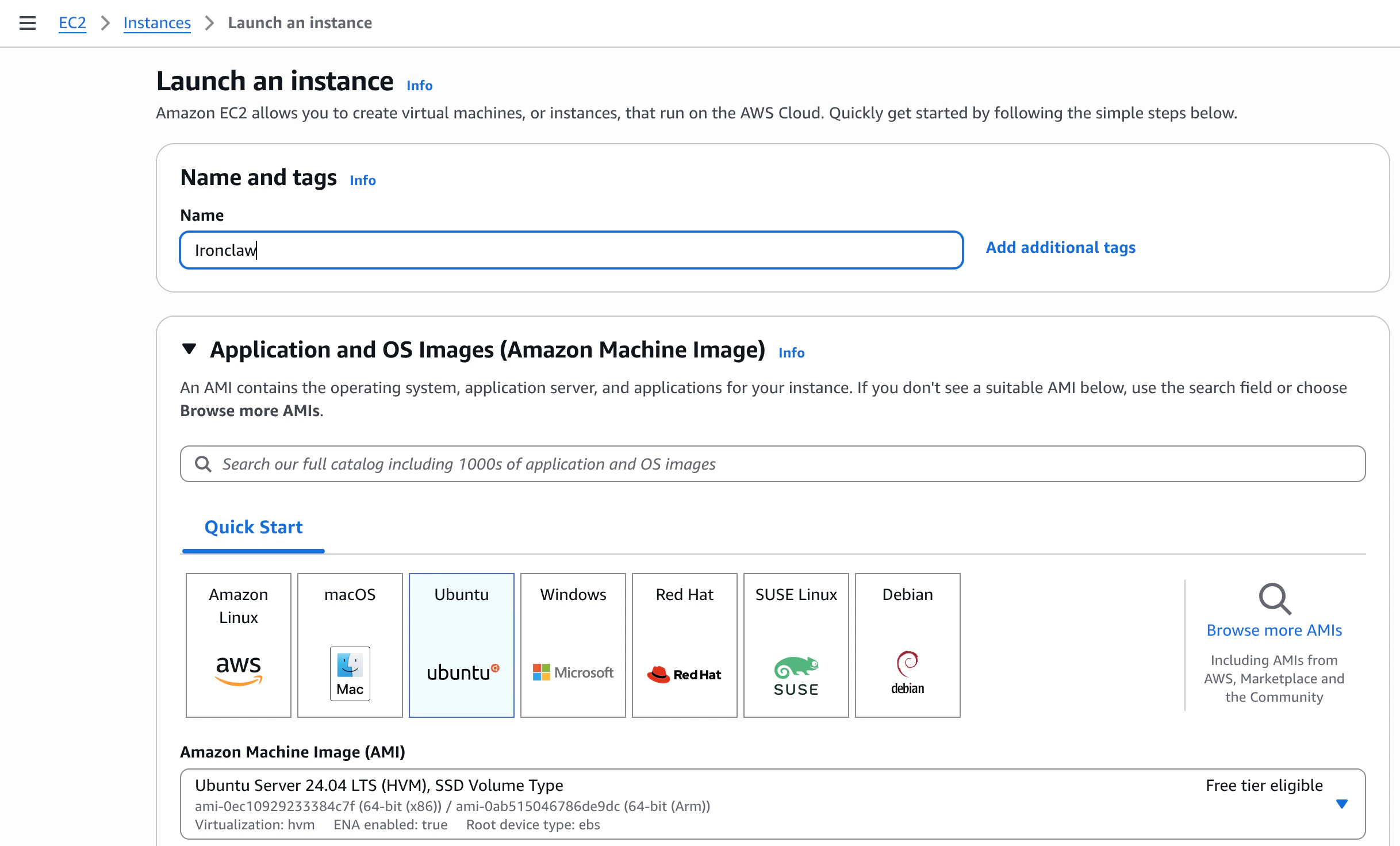 配置以下内容:
* **名称**:选择一个描述性名称(例如 `ironclaw`)
* **AMI**:Ubuntu Server 24.04 LTS(符合免费套餐资格)
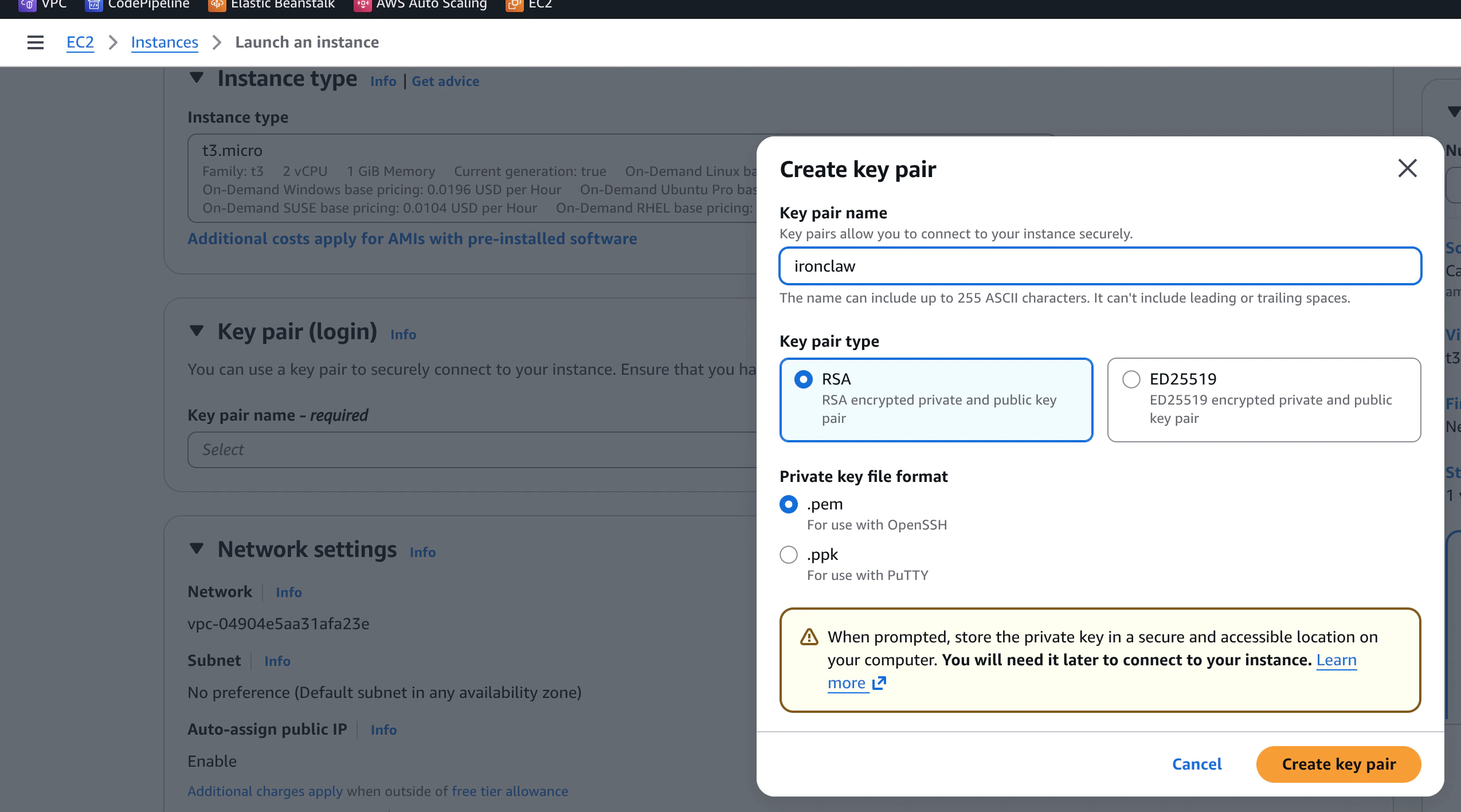
* **实例类型**:`t2.micro` 或 `t3.micro`(符合免费套餐资格)——足以满足大多数使用场景
* **密钥对**:点击 **创建新密钥对**,输入名称,选择 RSA 和 `.pem` 格式,然后下载文件。请妥善保管——此文件无法再次下载。
配置以下内容:
* **名称**:选择一个描述性名称(例如 `ironclaw`)
* **AMI**:Ubuntu Server 24.04 LTS(符合免费套餐资格)
* **实例类型**:`t2.micro` 或 `t3.micro`(符合免费套餐资格)——足以满足大多数使用场景
* **密钥对**:点击 **创建新密钥对**,输入名称,选择 RSA 和 `.pem` 格式,然后下载文件。请妥善保管——此文件无法再次下载。
 ```bash theme={null}
# 限制已下载密钥的权限(SSH 要求此操作)
chmod 400 ~/.ssh/your-key.pem
```
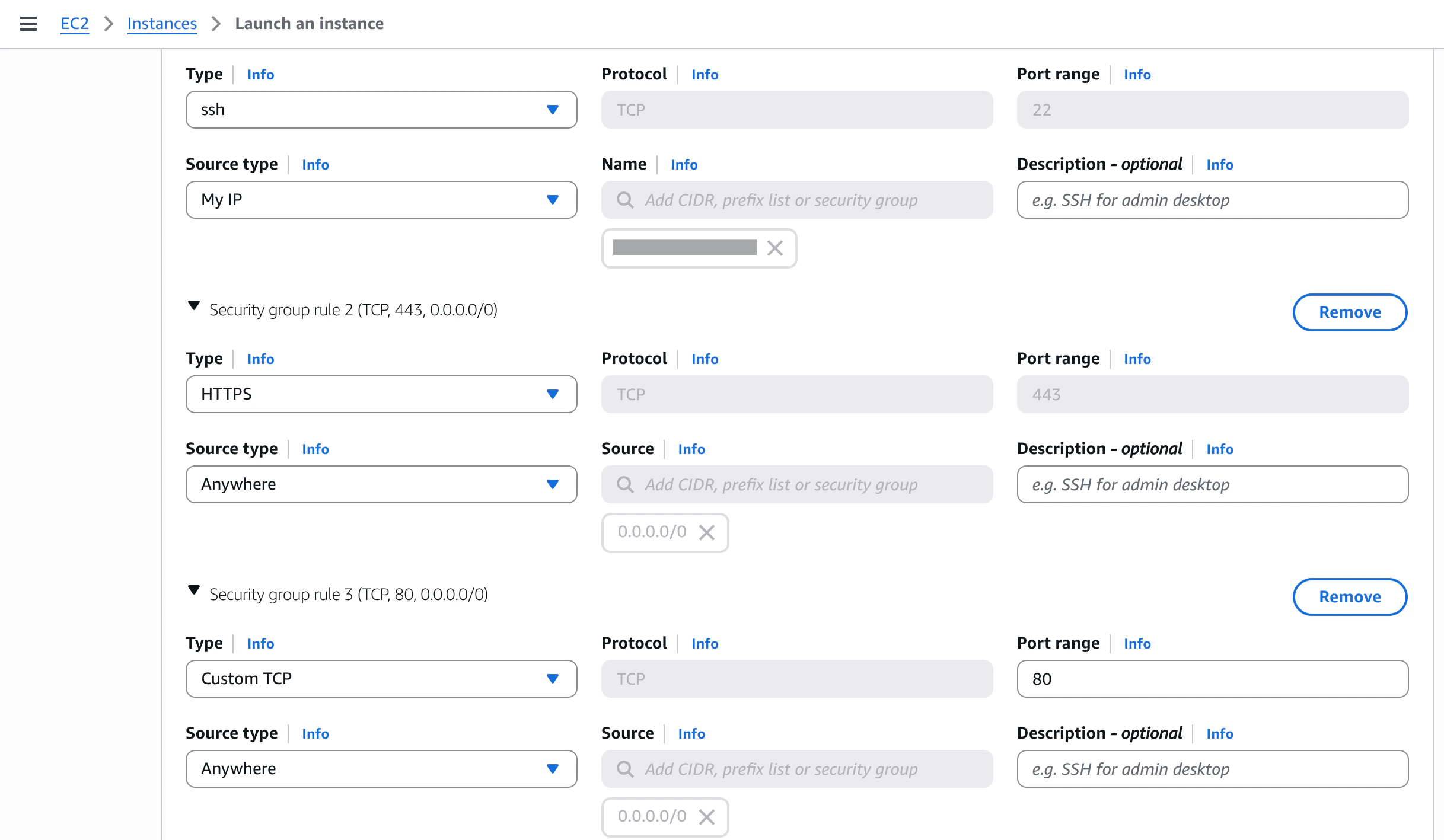
在 **网络设置** 下,点击 **编辑** 并确保安全组中设置了以下入站规则:
| 类型 | 协议 | 端口 | 来源 |
| ----- | --- | --- | ----- |
| SSH | TCP | 22 | 我的 IP |
| HTTP | TCP | 80 | 任意位置 |
| HTTPS | TCP | 443 | 任意位置 |
强烈建议将 SSH 限制为 **我的 IP**。这可以防止来自公共互联网的暴力破解攻击。如果您的 IP 发生变化,可以随时更新此规则。
```bash theme={null}
# 限制已下载密钥的权限(SSH 要求此操作)
chmod 400 ~/.ssh/your-key.pem
```
在 **网络设置** 下,点击 **编辑** 并确保安全组中设置了以下入站规则:
| 类型 | 协议 | 端口 | 来源 |
| ----- | --- | --- | ----- |
| SSH | TCP | 22 | 我的 IP |
| HTTP | TCP | 80 | 任意位置 |
| HTTPS | TCP | 443 | 任意位置 |
强烈建议将 SSH 限制为 **我的 IP**。这可以防止来自公共互联网的暴力破解攻击。如果您的 IP 发生变化,可以随时更新此规则。
 点击 **启动实例**。AWS 将花费几秒钟来配置实例。
***
## 访问您的实例
实例运行后,在 **实例** 列表中找到其 **公有 IPv4 地址**。
点击 **启动实例**。AWS 将花费几秒钟来配置实例。
***
## 访问您的实例
实例运行后,在 **实例** 列表中找到其 **公有 IPv4 地址**。
 使用您下载的 `.pem` 密钥从终端进行连接:
```bash theme={null}
# 将 和 替换为实际值
ssh -i ubuntu@
```
Ubuntu AMI 的默认用户名是 `ubuntu`。Amazon Linux AMI 的默认用户名则是 `ec2-user`。
### Root 权限
与 DigitalOcean Droplet 不同,EC2 Ubuntu 实例不允许直接以 `root` 身份登录。但 `ubuntu` 用户已具备无密码 `sudo` 权限。本指南中所有需要特权的命令均已加上 `sudo` 前缀,无需切换用户即可直接运行。
***
## 安全加固与安装 IronClaw
[安全指南](/zh/security) 同样适用于您的 EC2 实例,但有一点不同:由于您已以 `ubuntu`(非 root 的 sudo 用户)身份登录,可以 **跳过"创建新用户"步骤** ——`ubuntu` 已承担了该角色。
其余所有步骤——更新系统、加固 SSH、安装 Fail2Ban、配置防火墙以及安装 IronClaw——均完全适用。
***
## 下一步
参考我们的 [快速入门指南](/zh/quickstart) 创建您的第一个 agent,将其连接到 Telegram,并开始探索 IronClaw 的功能。
想通过即时通讯应用与您的 agent 对话?请查看 [**Channels**](/zh/channels/overview) 文档了解如何连接。
需要 agent 执行需要多个工具的复杂任务?请查看 [**Extensions**](/zh/extensions/overview) 文档。
使用您下载的 `.pem` 密钥从终端进行连接:
```bash theme={null}
# 将 和 替换为实际值
ssh -i ubuntu@
```
Ubuntu AMI 的默认用户名是 `ubuntu`。Amazon Linux AMI 的默认用户名则是 `ec2-user`。
### Root 权限
与 DigitalOcean Droplet 不同,EC2 Ubuntu 实例不允许直接以 `root` 身份登录。但 `ubuntu` 用户已具备无密码 `sudo` 权限。本指南中所有需要特权的命令均已加上 `sudo` 前缀,无需切换用户即可直接运行。
***
## 安全加固与安装 IronClaw
[安全指南](/zh/security) 同样适用于您的 EC2 实例,但有一点不同:由于您已以 `ubuntu`(非 root 的 sudo 用户)身份登录,可以 **跳过"创建新用户"步骤** ——`ubuntu` 已承担了该角色。
其余所有步骤——更新系统、加固 SSH、安装 Fail2Ban、配置防火墙以及安装 IronClaw——均完全适用。
***
## 下一步
参考我们的 [快速入门指南](/zh/quickstart) 创建您的第一个 agent,将其连接到 Telegram,并开始探索 IronClaw 的功能。
想通过即时通讯应用与您的 agent 对话?请查看 [**Channels**](/zh/channels/overview) 文档了解如何连接。
需要 agent 执行需要多个工具的复杂任务?请查看 [**Extensions**](/zh/extensions/overview) 文档。