> ## Documentation Index
> Fetch the complete documentation index at: https://docs.ironclaw.com/llms.txt
> Use this file to discover all available pages before exploring further.
# Telegram
> 通过 Telegram 与智能体交互
您可以创建 Telegram 机器人并将 IronClaw 智能体连接到它。配置完成后,您可以在私信中与智能体对话,也可以将其添加到群聊中参与讨论。
如果您还没有设置智能体,请先查看我们的[快速开始指南](../quickstart)
***
## 设置 Telegram 频道
要创建新的 Telegram 机器人,您需要与 [BotFather](https://t.me/botfather) 对话,这是帮助您创建和管理机器人的官方 Telegram 机器人。
在 Telegram 应用中搜索"BotFather"并开始对话。您也可以使用此链接:[https://t.me/botfather](https://t.me/botfather)
向 BotFather 发送 `/newbot` 命令,然后按照说明创建新机器人。您需要为机器人选择一个名称和用户名。用户名必须以"bot"结尾,例如"my\_agent\_bot"。
创建机器人后,BotFather 会给您一个类似这样的令牌:`123456789:ABCdefGhIJKlmNoPQRsTUVwxyZ`。此令牌用于认证您的机器人并允许其访问 Telegram API。请妥善保管此令牌,不要与任何人分享。稍后您将需要它来在 IronClaw 中配置 Telegram 频道。
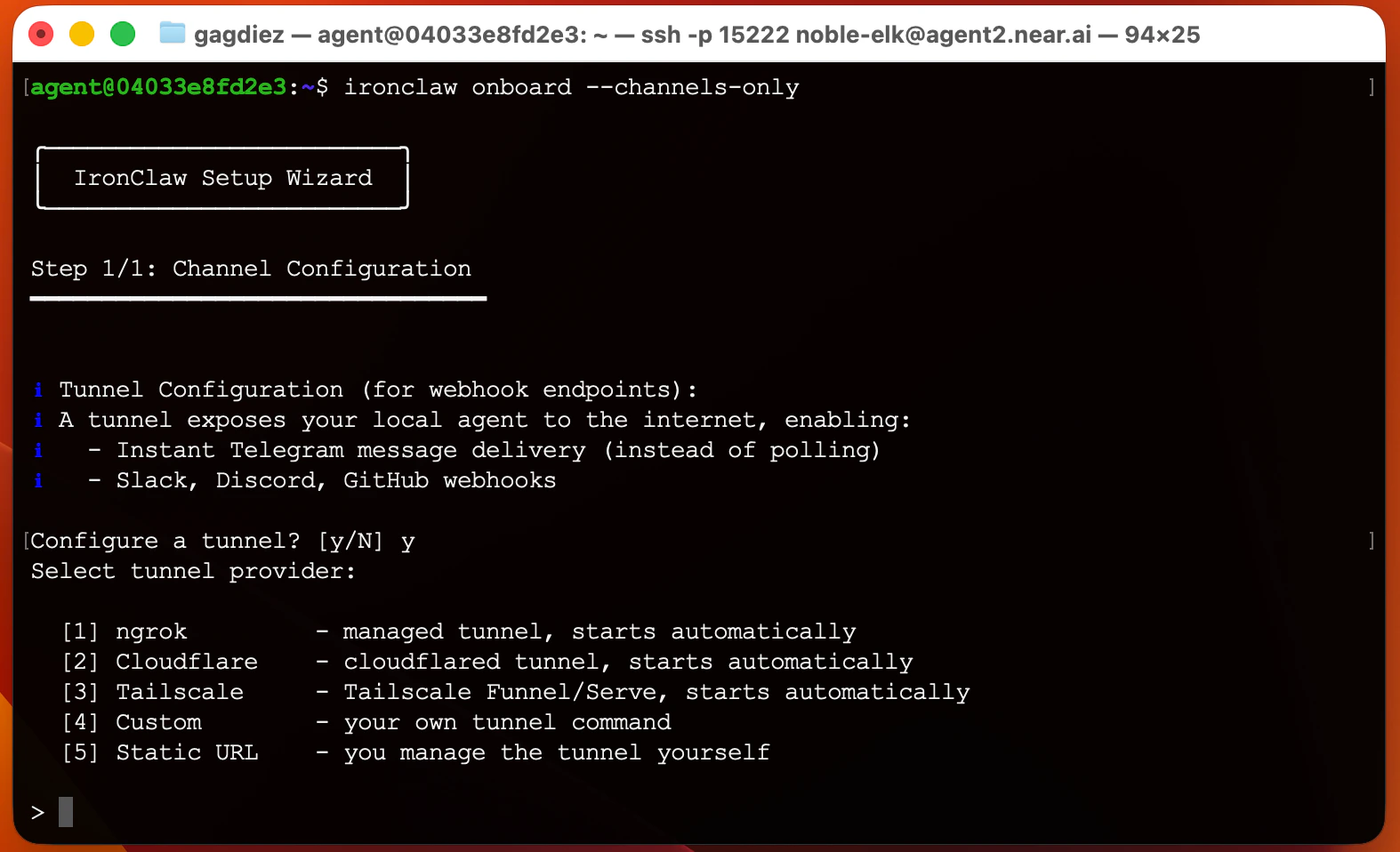
使用 `--channels-only` 标志调用 IronClaw CLI 引导向导,仅配置频道而无需再次执行整个引导过程:
```
ironclaw onboard --channels-only
```
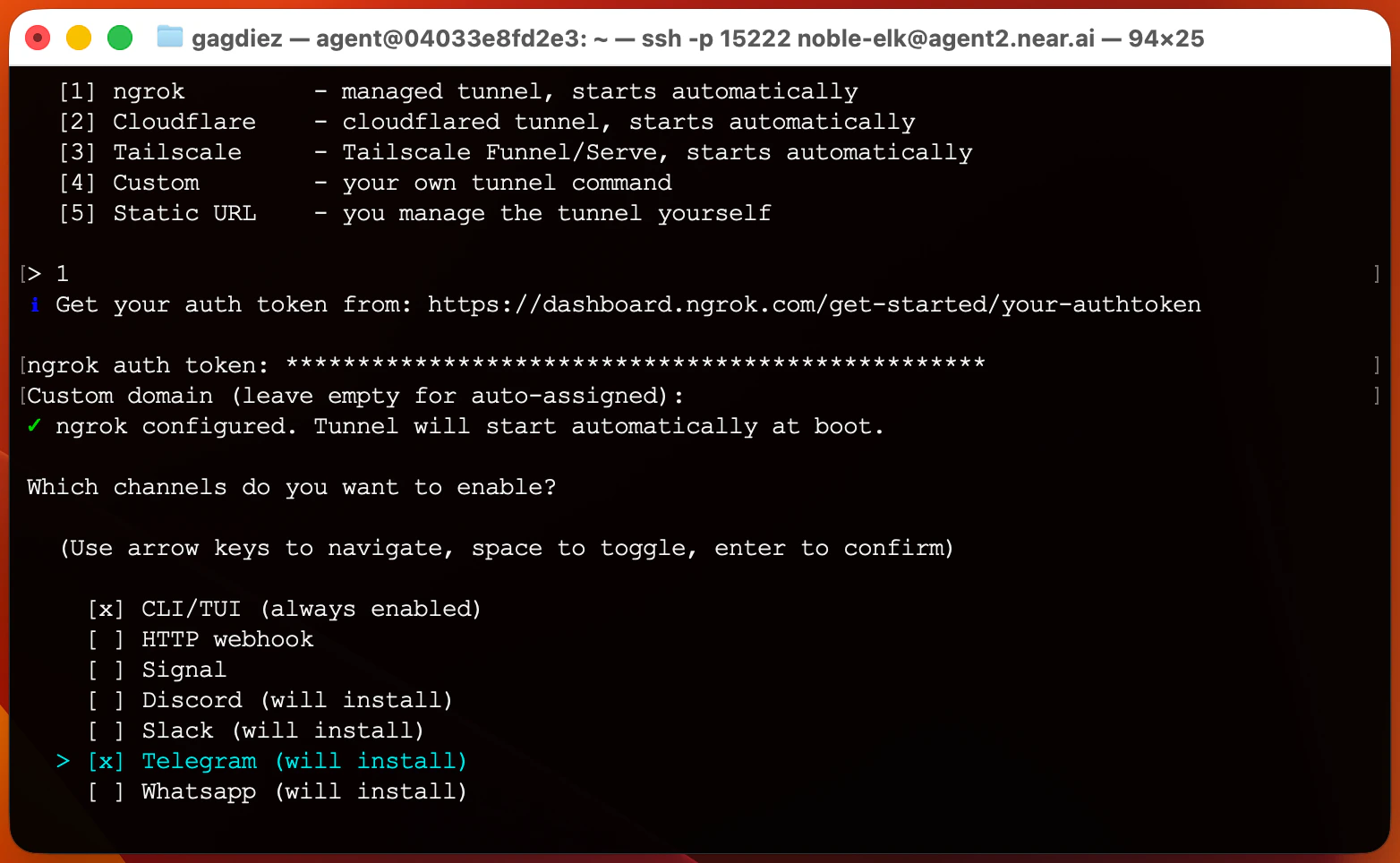
如果您尚未设置`隧道`,向导会要求您选择隧道提供商并进行设置。我们推荐使用 [ngrok](https://dashboard.ngrok.com/),因为它易于使用且可靠。
 从可用频道列表中选择 Telegram 频道进行安装。
 输入您在上一步中从 BotFather 获取的机器人令牌。
配置完 Telegram 频道后,是时候测试一下了。如果智能体尚未运行,请先启动 `ironclaw`:
```
ironclaw
```
在 Telegram 中向您的机器人发送一条消息。它会回复一个命令,您需要在终端中执行该命令以完成频道设置:
```
ironclaw pairing approve telegram
```
***
## Telegram 端设置
Telegram 机器人默认启用隐私模式,这限制了它们接收的群组消息。如果机器人必须查看所有群组消息,可以:
* 通过 `/setprivacy` 禁用隐私模式,或
* 将机器人设为群组管理员。
切换隐私模式后,在每个群组中移除并重新添加机器人,以便 Telegram 应用更改。
管理员状态在 Telegram 群组设置中控制。管理员机器人可接收所有群组消息,适用于需要始终在线的群组行为。
* `/setjoingroups` 允许/禁止加入群组
* `/setprivacy` 设置群组可见性行为
***
## 配置选项
您可以通过 `.ironclaw/channels/telegram.capabilities.json` 文件配置 Telegram 频道的行为,该文件在首次设置频道后自动创建。
| 选项 | 值 | 默认值 | 描述 |
| ------------------------------- | ------------------------------ | --------- | ----------------------------------------------------- |
| `dm_policy` | `open`, `allowlist`, `pairing` | `pairing` | 控制谁可以向机器人发送私信 |
| `allow_from` | 用户 ID | `[]` | 当 `dm_policy` 设为 `allowlist` 时允许私信机器人的用户 |
| `owner_id` | Telegram 用户 ID | — | 如果设置,只有此用户可以与机器人交互(私信和群组消息) |
| `respond_to_all_group_messages` | 布尔值 | `false` | 回复所有群组消息 |
| `bot_username` | 用户名 | — | 当 `respond_to_all_group_messages` 为 `false` 时用于群组提及检测 |
| `polling_enabled` | 布尔值 | `false` | 使用轮询代替 webhook |
| `poll_interval_ms` | 数字 | `30000` | 轮询间隔(毫秒),仅在 `polling_enabled` 为 `true` 时使用 |
更改配置文件后请记得重启智能体以使更改生效
### 私信策略
`dm_policy` 选项控制谁可以向机器人发送私信:
* `open`:任何人都可以无限制地私信机器人
* `allowlist`:只有 `allow_from` 列表中的用户可以私信机器人
* `pairing`**(默认)**:机器人会向联系它的任何用户回复一个配对命令,需要在终端中执行
相关选项:
* `allow_from` 选项是当 `dm_policy` 设为 `allowlist` 时允许私信机器人的 Telegram 用户 ID 列表
* `owner_id` 选项将机器人限制为仅回复特定 Telegram 用户 ID 的消息
**用户 ID**
向 [@userinfobot](https://t.me/userinfobot) 发消息以获取您的 Telegram 用户 ID。
### 回复所有群组消息
默认情况下,Telegram 频道只回复群组中提及机器人的消息。
如果您希望机器人回复所有群组消息,请设置 `respond_to_all_group_messages`
相关选项:
* 如果 `respond_to_all_group_messages` 设为 `false`,机器人只回复提及它的消息。
此时请确保在 `bot_username` 选项中设置机器人的用户名(不带 `@`)
### 轮询
如果您不想配置`隧道`,可以设置 Telegram 频道每隔一定时间轮询新消息。
为此,将 `polling_enabled` 选项设为 `true`,并将 `poll_interval_ms` 选项配置为所需的轮询间隔(毫秒),默认为 30000 毫秒(30 秒)。
### 配置示例
**私人团队助手** — 仅提及触发,私信需配对:
```json theme={null}
{
"bot_username": "TeamBot",
"respond_to_all_group_messages": false,
"dm_policy": "pairing"
}
```
**全天候专家** — 回复所有消息:
```json theme={null}
{
"bot_username": "DevOpsBot",
"respond_to_all_group_messages": true,
"allow_from": ["*"]
}
```
**仅限所有者** — 共享群组中的个人助手:
```json theme={null}
{
"bot_username": "MyBot",
"respond_to_all_group_messages": false,
"owner_id": "12345678"
}
```
***
## 群聊参与
IronClaw 可以配置为参与 Telegram 群聊。默认情况下,机器人只回复命令(使用 `/help` 查看可用命令列表)。如果您希望机器人回复提及或所有群组消息,需要进行配置。
### 将机器人添加到群组
1. **在 @BotFather 中启用群组隐私**:
* 向 [@BotFather](https://t.me/BotFather) 发消息
* 发送 `/mybots` → 选择您的机器人
* 点击"Bot Settings" → "Group Privacy"
* 关闭"Privacy mode"(允许机器人查看所有消息)
2. **将机器人添加到群组**:
* 在 Telegram 中打开群组
* 添加成员 → 搜索您的机器人用户名
* 授予管理员权限(可选但推荐)
3. **在 IronClaw 中配置 `bot_username`**:
```json theme={null}
{
"bot_username": "MyIronClawBot"
}
```
### 群组触发模式
#### 命令和提及
当使用命令(如 `/skills`)或提及机器人(如 `@MyIronClawBot 天气怎么样?`)时,机器人会响应。
配置:
* 在 @BotFather 中将"Privacy mode"设为 `OFF`,或将机器人设为群组管理员
* 配置 `bot_username`:
```json theme={null}
{
"bot_username": "MyIronClawBot",
"respond_to_all_group_messages": false
}
```
优点:
* 尊重群组对话流程
* 不会因未经请求的回复而产生垃圾信息
* 用户明确选择与智能体交互
#### 回复所有消息
机器人处理并回复群组中的每条消息。
* 在 @BotFather 中将"Privacy mode"设为 OFF,或将机器人设为群组管理员
* 同时配置 `bot_username` 和 `respond_to_all_group_messages`:
配置:
```json theme={null}
{
"bot_username": "MyIronClawBot",
"respond_to_all_group_messages": true
}
```
使用场景:
* 智能体始终提供帮助的小型团队房间
* 自动审核或摘要
* 智能体提供专业知识的特定主题群组
***
## 消息隐私
* 禁用隐私模式的群组中的所有消息
* 用户名和显示名称
* 消息时间戳
* 回复链(对话上下文)
* 消息文本(已去除 @提及)
* 发送者标识(用户名或名字)
* 该对话中的近期对话历史
***
## Webhook 密钥(可选)
当 IronClaw 在 webhook 模式下运行时,Telegram 通过向您的公共 URL 发送 HTTP 请求来传递消息。由于该 URL 可从互联网访问,任何第三方都可以向其发送伪造请求。
Webhook 密钥是您在 IronClaw 中配置的共享令牌。Telegram 在每个请求中包含该令牌。IronClaw 拒绝不携带正确令牌的任何请求,因此只有真正的 Telegram 流量才能到达您的智能体。
要启用此功能,在 `.ironclaw/channels/telegram.capabilities.json` 中添加 `telegram_webhook_secret`:
```json theme={null}
{
"telegram_webhook_secret": "your-secret-here"
}
```
生成合适的值:
```bash theme={null}
openssl rand -hex 16
```
Webhook 密钥仅在 `polling_enabled` 为 `false` 时有效。如果您使用轮询,此选项无效。
***
## 故障排除
**轮询:** 检查日志中的 `getUpdates` 错误,并验证机器人令牌有效。
**Webhook:** 验证 HTTPS URL 可访问且隧道正在运行。
* 确保 `dm_policy` 设为 `pairing` 而非 `allowlist`
* 验证您的实例可以访问 `api.telegram.org`
* 确认 `bot_username` 已设置且与机器人用户名完全匹配(不带 `@`)
* 验证机器人有读取群组消息的权限
* 在 @BotFather 中禁用隐私模式:`/mybots` → Bot Settings → Group Privacy → 关闭
* 更改隐私设置后在群组中移除并重新添加机器人
* 将 `respond_to_all_group_messages` 设为 `false`
* 验证配置已保存并重启智能体
向导等待 120 秒接收第一条消息。如果超时,请在 Telegram 中向您的机器人发送 `/start`,然后重新运行 `ironclaw onboard --channels-only`。
输入您在上一步中从 BotFather 获取的机器人令牌。
配置完 Telegram 频道后,是时候测试一下了。如果智能体尚未运行,请先启动 `ironclaw`:
```
ironclaw
```
在 Telegram 中向您的机器人发送一条消息。它会回复一个命令,您需要在终端中执行该命令以完成频道设置:
```
ironclaw pairing approve telegram
```
***
## Telegram 端设置
Telegram 机器人默认启用隐私模式,这限制了它们接收的群组消息。如果机器人必须查看所有群组消息,可以:
* 通过 `/setprivacy` 禁用隐私模式,或
* 将机器人设为群组管理员。
切换隐私模式后,在每个群组中移除并重新添加机器人,以便 Telegram 应用更改。
管理员状态在 Telegram 群组设置中控制。管理员机器人可接收所有群组消息,适用于需要始终在线的群组行为。
* `/setjoingroups` 允许/禁止加入群组
* `/setprivacy` 设置群组可见性行为
***
## 配置选项
您可以通过 `.ironclaw/channels/telegram.capabilities.json` 文件配置 Telegram 频道的行为,该文件在首次设置频道后自动创建。
| 选项 | 值 | 默认值 | 描述 |
| ------------------------------- | ------------------------------ | --------- | ----------------------------------------------------- |
| `dm_policy` | `open`, `allowlist`, `pairing` | `pairing` | 控制谁可以向机器人发送私信 |
| `allow_from` | 用户 ID | `[]` | 当 `dm_policy` 设为 `allowlist` 时允许私信机器人的用户 |
| `owner_id` | Telegram 用户 ID | — | 如果设置,只有此用户可以与机器人交互(私信和群组消息) |
| `respond_to_all_group_messages` | 布尔值 | `false` | 回复所有群组消息 |
| `bot_username` | 用户名 | — | 当 `respond_to_all_group_messages` 为 `false` 时用于群组提及检测 |
| `polling_enabled` | 布尔值 | `false` | 使用轮询代替 webhook |
| `poll_interval_ms` | 数字 | `30000` | 轮询间隔(毫秒),仅在 `polling_enabled` 为 `true` 时使用 |
更改配置文件后请记得重启智能体以使更改生效
### 私信策略
`dm_policy` 选项控制谁可以向机器人发送私信:
* `open`:任何人都可以无限制地私信机器人
* `allowlist`:只有 `allow_from` 列表中的用户可以私信机器人
* `pairing`**(默认)**:机器人会向联系它的任何用户回复一个配对命令,需要在终端中执行
相关选项:
* `allow_from` 选项是当 `dm_policy` 设为 `allowlist` 时允许私信机器人的 Telegram 用户 ID 列表
* `owner_id` 选项将机器人限制为仅回复特定 Telegram 用户 ID 的消息
**用户 ID**
向 [@userinfobot](https://t.me/userinfobot) 发消息以获取您的 Telegram 用户 ID。
### 回复所有群组消息
默认情况下,Telegram 频道只回复群组中提及机器人的消息。
如果您希望机器人回复所有群组消息,请设置 `respond_to_all_group_messages`
相关选项:
* 如果 `respond_to_all_group_messages` 设为 `false`,机器人只回复提及它的消息。
此时请确保在 `bot_username` 选项中设置机器人的用户名(不带 `@`)
### 轮询
如果您不想配置`隧道`,可以设置 Telegram 频道每隔一定时间轮询新消息。
为此,将 `polling_enabled` 选项设为 `true`,并将 `poll_interval_ms` 选项配置为所需的轮询间隔(毫秒),默认为 30000 毫秒(30 秒)。
### 配置示例
**私人团队助手** — 仅提及触发,私信需配对:
```json theme={null}
{
"bot_username": "TeamBot",
"respond_to_all_group_messages": false,
"dm_policy": "pairing"
}
```
**全天候专家** — 回复所有消息:
```json theme={null}
{
"bot_username": "DevOpsBot",
"respond_to_all_group_messages": true,
"allow_from": ["*"]
}
```
**仅限所有者** — 共享群组中的个人助手:
```json theme={null}
{
"bot_username": "MyBot",
"respond_to_all_group_messages": false,
"owner_id": "12345678"
}
```
***
## 群聊参与
IronClaw 可以配置为参与 Telegram 群聊。默认情况下,机器人只回复命令(使用 `/help` 查看可用命令列表)。如果您希望机器人回复提及或所有群组消息,需要进行配置。
### 将机器人添加到群组
1. **在 @BotFather 中启用群组隐私**:
* 向 [@BotFather](https://t.me/BotFather) 发消息
* 发送 `/mybots` → 选择您的机器人
* 点击"Bot Settings" → "Group Privacy"
* 关闭"Privacy mode"(允许机器人查看所有消息)
2. **将机器人添加到群组**:
* 在 Telegram 中打开群组
* 添加成员 → 搜索您的机器人用户名
* 授予管理员权限(可选但推荐)
3. **在 IronClaw 中配置 `bot_username`**:
```json theme={null}
{
"bot_username": "MyIronClawBot"
}
```
### 群组触发模式
#### 命令和提及
当使用命令(如 `/skills`)或提及机器人(如 `@MyIronClawBot 天气怎么样?`)时,机器人会响应。
配置:
* 在 @BotFather 中将"Privacy mode"设为 `OFF`,或将机器人设为群组管理员
* 配置 `bot_username`:
```json theme={null}
{
"bot_username": "MyIronClawBot",
"respond_to_all_group_messages": false
}
```
优点:
* 尊重群组对话流程
* 不会因未经请求的回复而产生垃圾信息
* 用户明确选择与智能体交互
#### 回复所有消息
机器人处理并回复群组中的每条消息。
* 在 @BotFather 中将"Privacy mode"设为 OFF,或将机器人设为群组管理员
* 同时配置 `bot_username` 和 `respond_to_all_group_messages`:
配置:
```json theme={null}
{
"bot_username": "MyIronClawBot",
"respond_to_all_group_messages": true
}
```
使用场景:
* 智能体始终提供帮助的小型团队房间
* 自动审核或摘要
* 智能体提供专业知识的特定主题群组
***
## 消息隐私
* 禁用隐私模式的群组中的所有消息
* 用户名和显示名称
* 消息时间戳
* 回复链(对话上下文)
* 消息文本(已去除 @提及)
* 发送者标识(用户名或名字)
* 该对话中的近期对话历史
***
## Webhook 密钥(可选)
当 IronClaw 在 webhook 模式下运行时,Telegram 通过向您的公共 URL 发送 HTTP 请求来传递消息。由于该 URL 可从互联网访问,任何第三方都可以向其发送伪造请求。
Webhook 密钥是您在 IronClaw 中配置的共享令牌。Telegram 在每个请求中包含该令牌。IronClaw 拒绝不携带正确令牌的任何请求,因此只有真正的 Telegram 流量才能到达您的智能体。
要启用此功能,在 `.ironclaw/channels/telegram.capabilities.json` 中添加 `telegram_webhook_secret`:
```json theme={null}
{
"telegram_webhook_secret": "your-secret-here"
}
```
生成合适的值:
```bash theme={null}
openssl rand -hex 16
```
Webhook 密钥仅在 `polling_enabled` 为 `false` 时有效。如果您使用轮询,此选项无效。
***
## 故障排除
**轮询:** 检查日志中的 `getUpdates` 错误,并验证机器人令牌有效。
**Webhook:** 验证 HTTPS URL 可访问且隧道正在运行。
* 确保 `dm_policy` 设为 `pairing` 而非 `allowlist`
* 验证您的实例可以访问 `api.telegram.org`
* 确认 `bot_username` 已设置且与机器人用户名完全匹配(不带 `@`)
* 验证机器人有读取群组消息的权限
* 在 @BotFather 中禁用隐私模式:`/mybots` → Bot Settings → Group Privacy → 关闭
* 更改隐私设置后在群组中移除并重新添加机器人
* 将 `respond_to_all_group_messages` 设为 `false`
* 验证配置已保存并重启智能体
向导等待 120 秒接收第一条消息。如果超时,请在 Telegram 中向您的机器人发送 `/start`,然后重新运行 `ironclaw onboard --channels-only`。